> ## Documentation Index
> Fetch the complete documentation index at: https://web2md.org/docs/llms.txt
> Use this file to discover all available pages before exploring further.
# تحويل الصفحات
> حوّل أي صفحة ويب إلى Markdown نظيف وجاهز للذكاء الاصطناعي بنقرة واحدة.
## نظرة عامة
الميزة الأساسية في Web2MD هي تحويل أي صفحة ويب إلى Markdown نظيف. فهي تزيل الإعلانات وشريط التنقل والأشرطة الجانبية وغيرها من العناصر غير الضرورية — ولا تُبقي إلا على المحتوى الذي يهمك.
 ## كيف تعمل
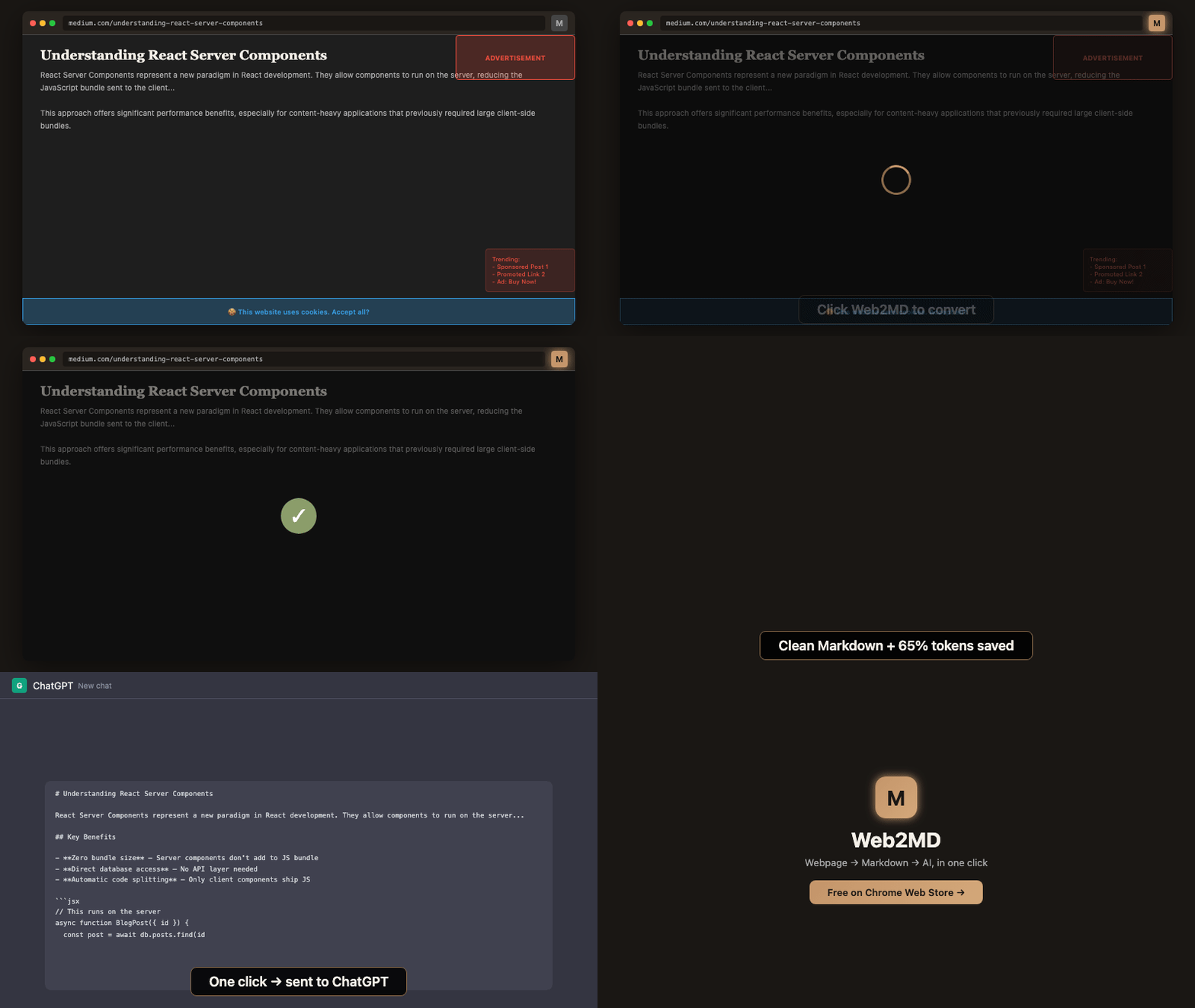
افتح الصفحة التي تريد تحويلها في متصفحك.
انقر على أيقونة Web2MD، أو اضغط `Alt+M`، أو انقر بزر الفأرة الأيمن واختر **نسخ الصفحة كـ Markdown**.
يستخرج Web2MD المحتوى الرئيسي، ويزيل العناصر غير الضرورية، وينشئ Markdown جيد التنظيم.
## نتيجة التحويل
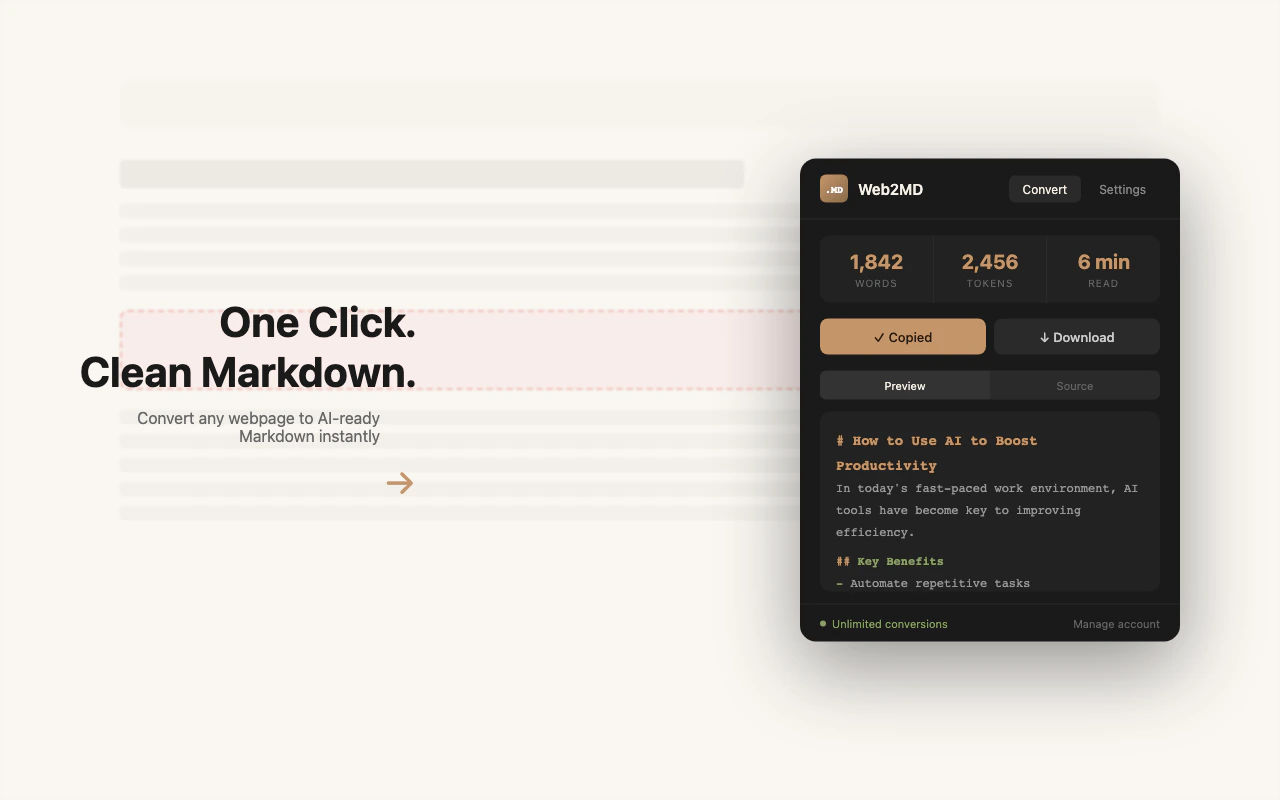
بعد التحويل، ستظهر لك لوحة نتائج تحتوي على:
## كيف تعمل
افتح الصفحة التي تريد تحويلها في متصفحك.
انقر على أيقونة Web2MD، أو اضغط `Alt+M`، أو انقر بزر الفأرة الأيمن واختر **نسخ الصفحة كـ Markdown**.
يستخرج Web2MD المحتوى الرئيسي، ويزيل العناصر غير الضرورية، وينشئ Markdown جيد التنظيم.
## نتيجة التحويل
بعد التحويل، ستظهر لك لوحة نتائج تحتوي على:
 ### شريط الإحصائيات
| المقياس | الوصف |
| ------------------- | ----------------------------------------------------------------------------- |
| **الكلمات** | إجمالي عدد كلمات المحتوى المستخرج |
| **الرموز (Tokens)** | تقدير عدد الرموز (بمعدل 4 أحرف = رمز واحد) — مفيد لحدود سياق الذكاء الاصطناعي |
| **القراءة** | الوقت المقدّر للقراءة (استنادًا إلى 200 كلمة/دقيقة) |
### إجراءات الإخراج
انسخ الـ Markdown إلى الحافظة. فعّل **النسخ التلقائي** في الإعدادات للقيام بذلك تلقائيًا.
احفظ الـ Markdown كملف `.md` باسم عنوان الصفحة كاسم للملف.
أرسل المحتوى مباشرة إلى Claude أو ChatGPT أو Gemini. [اعرف المزيد ←](/ar/features/send-to-ai)
صدّر إلى خزنة Obsidian الخاصة بك عبر معرّف `obsidian://`. [اعرف المزيد ←](/ar/advanced/obsidian)
### أوضاع المعاينة
بدّل بين عرضين:
* **معاينة** — Markdown معروض بصريًا مع العناوين والقوائم وكتل الشيفرة والصور
* **المصدر** — نص Markdown الخام، جاهز للنسخ واللصق
## ما الذي يتم استخراجه
يستخدم Web2MD عملية تنظيف DOM من مرحلتين:
1. **المرحلة الأولى** — تُزال دائمًا: `
### شريط الإحصائيات
| المقياس | الوصف |
| ------------------- | ----------------------------------------------------------------------------- |
| **الكلمات** | إجمالي عدد كلمات المحتوى المستخرج |
| **الرموز (Tokens)** | تقدير عدد الرموز (بمعدل 4 أحرف = رمز واحد) — مفيد لحدود سياق الذكاء الاصطناعي |
| **القراءة** | الوقت المقدّر للقراءة (استنادًا إلى 200 كلمة/دقيقة) |
### إجراءات الإخراج
انسخ الـ Markdown إلى الحافظة. فعّل **النسخ التلقائي** في الإعدادات للقيام بذلك تلقائيًا.
احفظ الـ Markdown كملف `.md` باسم عنوان الصفحة كاسم للملف.
أرسل المحتوى مباشرة إلى Claude أو ChatGPT أو Gemini. [اعرف المزيد ←](/ar/features/send-to-ai)
صدّر إلى خزنة Obsidian الخاصة بك عبر معرّف `obsidian://`. [اعرف المزيد ←](/ar/advanced/obsidian)
### أوضاع المعاينة
بدّل بين عرضين:
* **معاينة** — Markdown معروض بصريًا مع العناوين والقوائم وكتل الشيفرة والصور
* **المصدر** — نص Markdown الخام، جاهز للنسخ واللصق
## ما الذي يتم استخراجه
يستخدم Web2MD عملية تنظيف DOM من مرحلتين:
1. **المرحلة الأولى** — تُزال دائمًا: `