> ## Documentation Index
> Fetch the complete documentation index at: https://web2md.org/docs/llms.txt
> Use this file to discover all available pages before exploring further.
# Seiten konvertieren
> Konvertieren Sie jede Webseite mit einem Klick in sauberes, KI-taugliches Markdown.
## Überblick
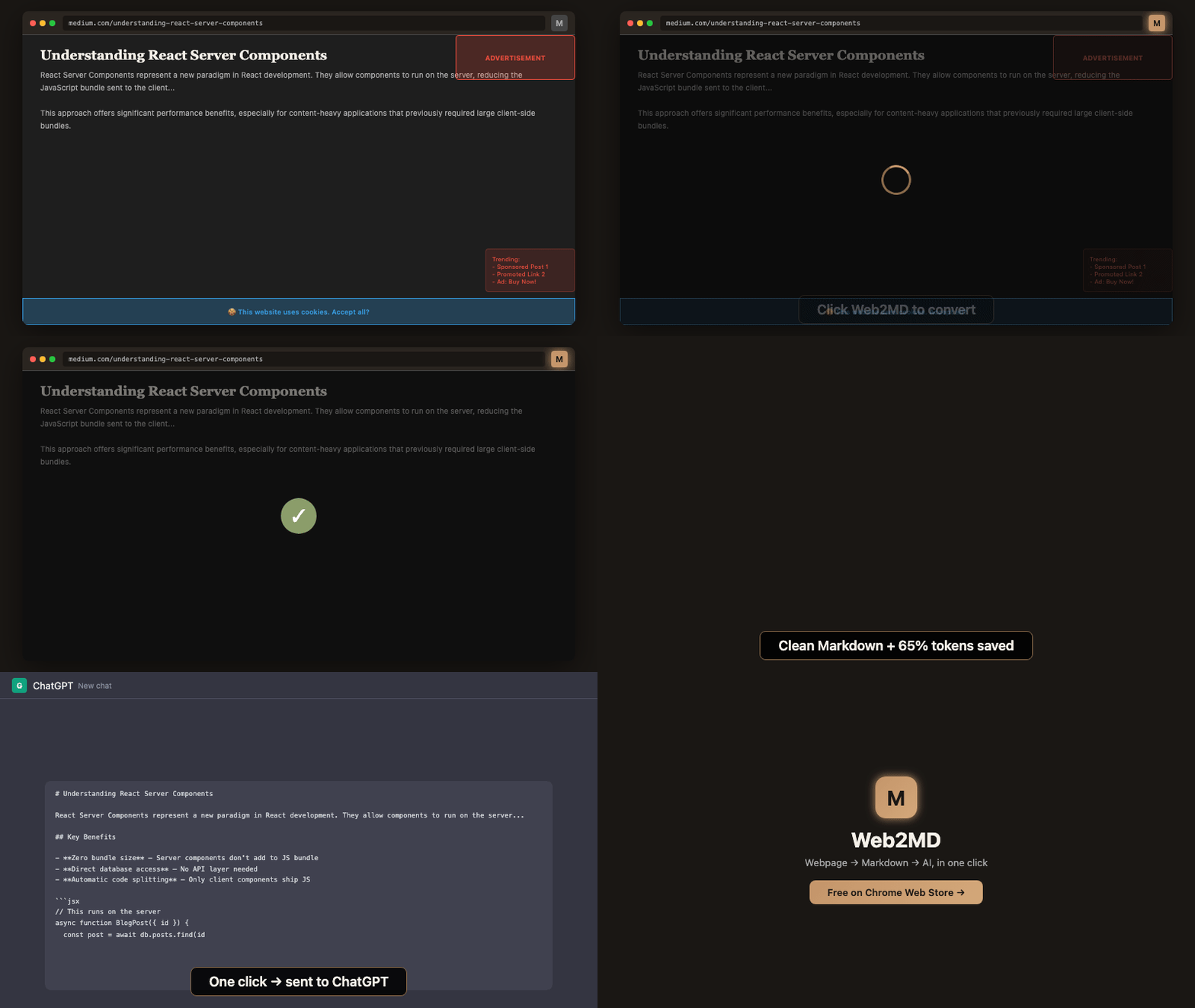
Die Kernfunktion von Web2MD ist die Umwandlung jeder Webseite in sauberes Markdown. Dabei werden Werbung, Navigation, Seitenleisten und anderer visueller Ballast entfernt — übrig bleibt nur der Inhalt, der Sie wirklich interessiert.
 ## So funktioniert es
Öffnen Sie die Seite, die Sie konvertieren möchten, in Ihrem Browser.
Klicken Sie auf das Web2MD-Icon, drücken Sie `Alt+M`, oder klicken Sie mit der rechten Maustaste und wählen Sie **Copy page as Markdown**.
Web2MD extrahiert den Hauptinhalt, entfernt Ballast und erzeugt gut strukturiertes Markdown.
## Ausgabe der Konvertierung
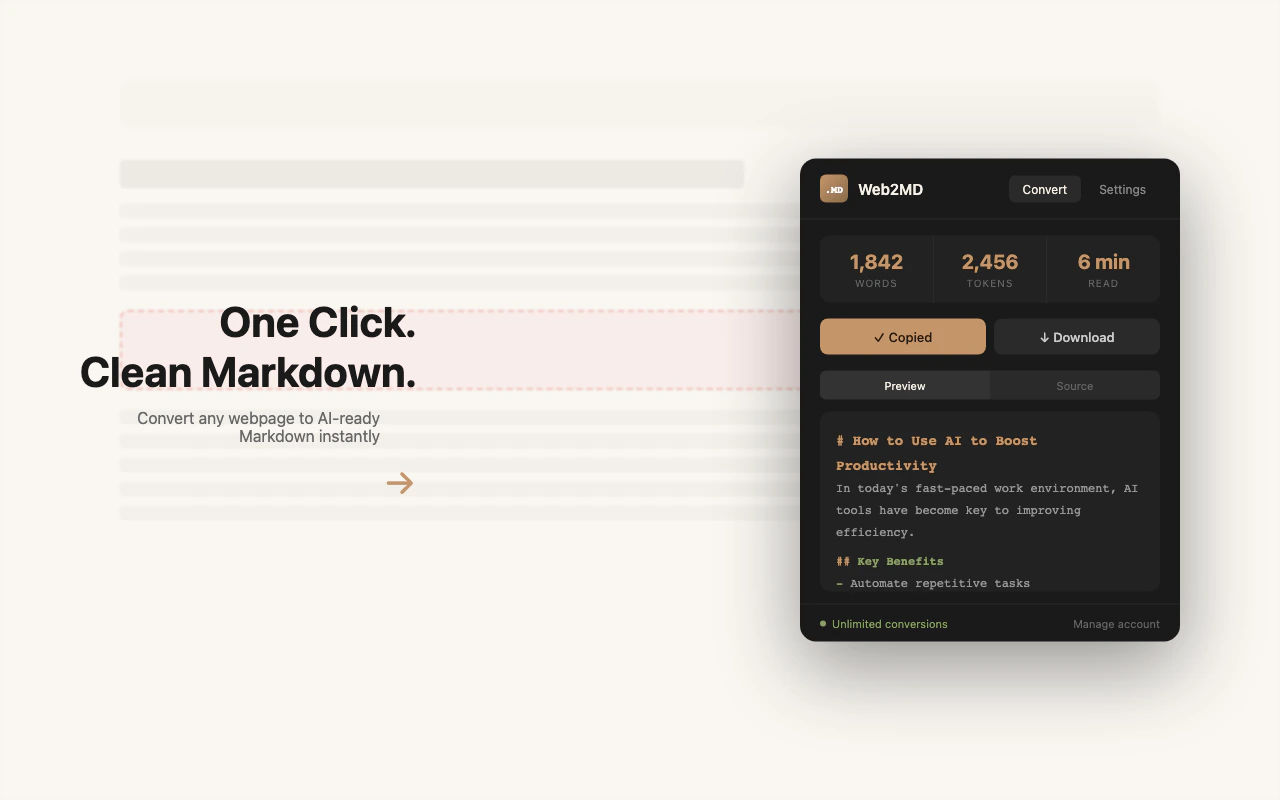
Nach der Konvertierung sehen Sie ein Ergebnisfenster mit:
## So funktioniert es
Öffnen Sie die Seite, die Sie konvertieren möchten, in Ihrem Browser.
Klicken Sie auf das Web2MD-Icon, drücken Sie `Alt+M`, oder klicken Sie mit der rechten Maustaste und wählen Sie **Copy page as Markdown**.
Web2MD extrahiert den Hauptinhalt, entfernt Ballast und erzeugt gut strukturiertes Markdown.
## Ausgabe der Konvertierung
Nach der Konvertierung sehen Sie ein Ergebnisfenster mit:
 ### Statistikleiste
| Metrik | Beschreibung |
| ---------- | ----------------------------------------------------------------------------------- |
| **Words** | Gesamtzahl der Wörter im extrahierten Inhalt |
| **Tokens** | Geschätzte Anzahl an Tokens (Ø 4 Zeichen = 1 Token) — nützlich für KI-Kontextlimits |
| **Read** | Geschätzte Lesezeit (basierend auf 200 Wörtern/Minute) |
### Ausgabeaktionen
Kopieren Sie das Markdown in Ihre Zwischenablage. Aktivieren Sie **Auto copy** in den Einstellungen, um dies automatisch zu tun.
Speichern Sie das Markdown als `.md`-Datei mit dem Seitentitel als Dateiname.
Senden Sie den Inhalt direkt an Claude, ChatGPT oder Gemini. [Mehr erfahren →](/de/features/send-to-ai)
Export in Ihren Obsidian-Vault über eine `obsidian://`-URI. [Mehr erfahren →](/de/advanced/obsidian)
### Vorschaumodi
Wechseln Sie zwischen zwei Ansichten:
* **Preview** — Gerendertes Markdown mit Überschriften, Listen, Codeblöcken und Bildern
* **Source** — Roher Markdown-Text, bereit zum Kopieren und Einfügen
## Was extrahiert wird
Web2MD verwendet einen zweiphasigen DOM-Bereinigungsprozess:
1. **Phase 1** — Entfernt immer: `
### Statistikleiste
| Metrik | Beschreibung |
| ---------- | ----------------------------------------------------------------------------------- |
| **Words** | Gesamtzahl der Wörter im extrahierten Inhalt |
| **Tokens** | Geschätzte Anzahl an Tokens (Ø 4 Zeichen = 1 Token) — nützlich für KI-Kontextlimits |
| **Read** | Geschätzte Lesezeit (basierend auf 200 Wörtern/Minute) |
### Ausgabeaktionen
Kopieren Sie das Markdown in Ihre Zwischenablage. Aktivieren Sie **Auto copy** in den Einstellungen, um dies automatisch zu tun.
Speichern Sie das Markdown als `.md`-Datei mit dem Seitentitel als Dateiname.
Senden Sie den Inhalt direkt an Claude, ChatGPT oder Gemini. [Mehr erfahren →](/de/features/send-to-ai)
Export in Ihren Obsidian-Vault über eine `obsidian://`-URI. [Mehr erfahren →](/de/advanced/obsidian)
### Vorschaumodi
Wechseln Sie zwischen zwei Ansichten:
* **Preview** — Gerendertes Markdown mit Überschriften, Listen, Codeblöcken und Bildern
* **Source** — Roher Markdown-Text, bereit zum Kopieren und Einfügen
## Was extrahiert wird
Web2MD verwendet einen zweiphasigen DOM-Bereinigungsprozess:
1. **Phase 1** — Entfernt immer: `