> ## Documentation Index
> Fetch the complete documentation index at: https://web2md.org/docs/llms.txt
> Use this file to discover all available pages before exploring further.
# Convertir des pages
> Convertissez n'importe quelle page web en Markdown propre et prêt pour l'IA en un clic.
## Aperçu
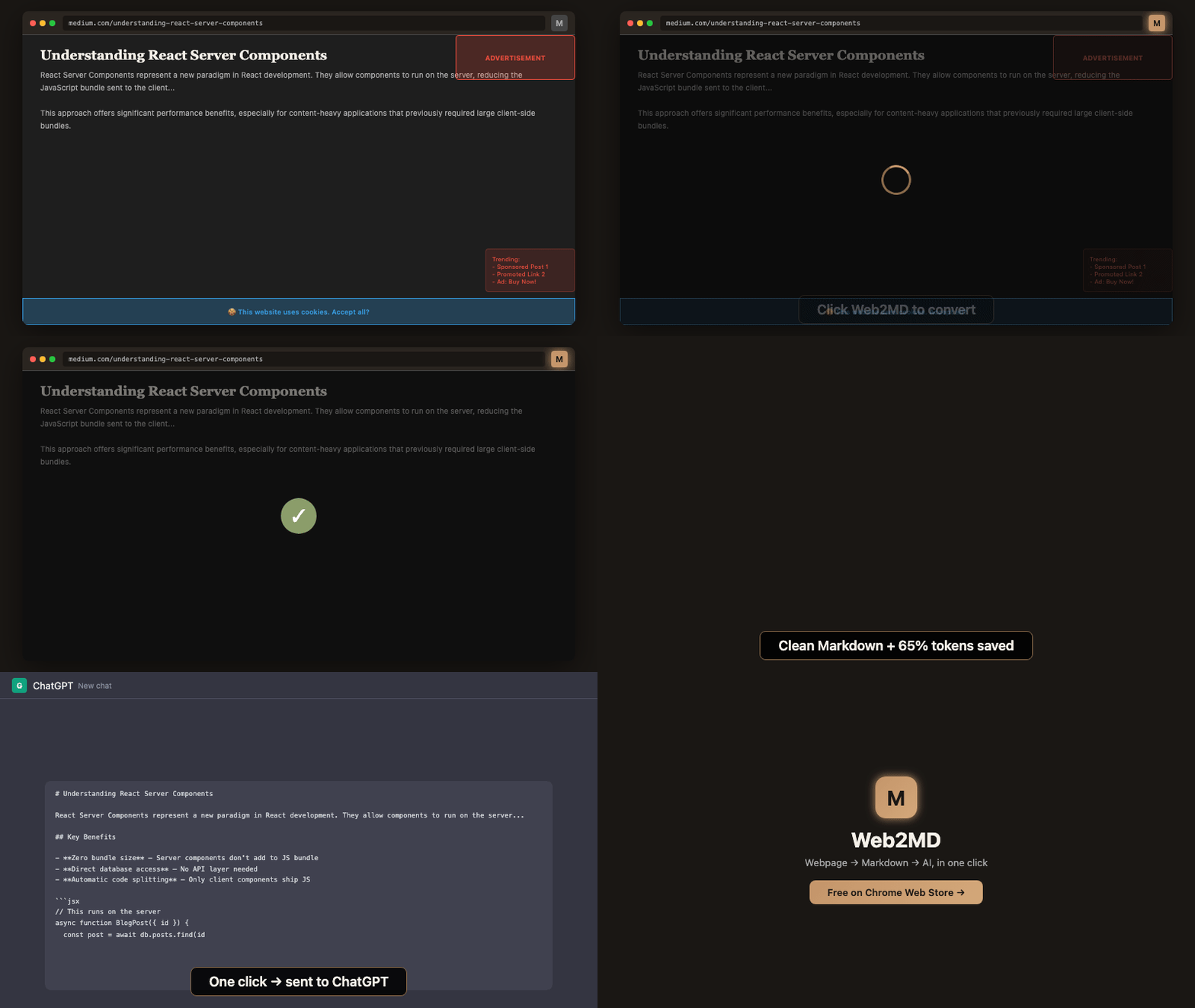
La fonctionnalité principale de Web2MD consiste à convertir n'importe quelle page web en Markdown propre. Elle supprime les publicités, la navigation, les barres latérales et autres éléments superflus — ne laissant que le contenu qui vous intéresse.
 ## Comment ça marche
Ouvrez la page que vous souhaitez convertir dans votre navigateur.
Cliquez sur l'icône Web2MD, appuyez sur `Alt+M`, ou faites un clic droit et sélectionnez **Copier la page en Markdown**.
Web2MD extrait le contenu principal, supprime les éléments superflus et génère un Markdown bien structuré.
## Résultat de la conversion
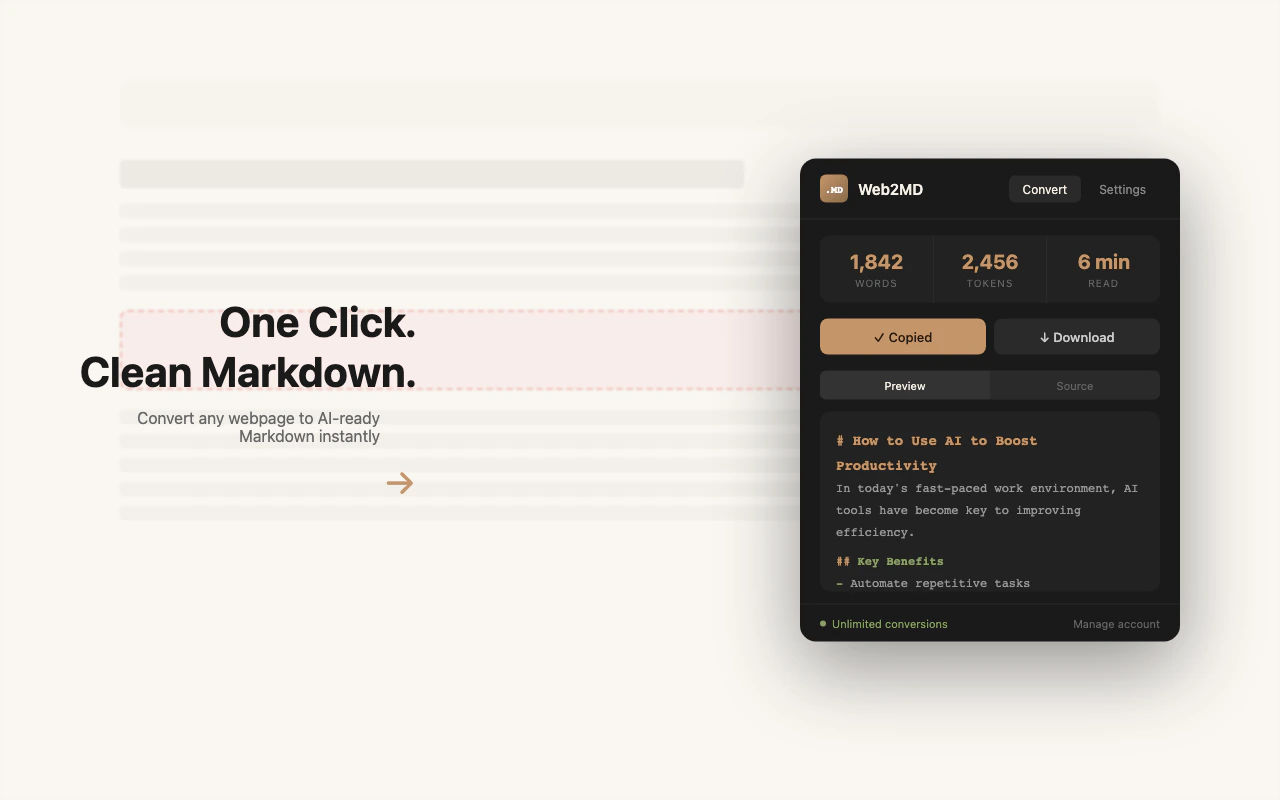
Après la conversion, vous verrez un panneau de résultats avec :
## Comment ça marche
Ouvrez la page que vous souhaitez convertir dans votre navigateur.
Cliquez sur l'icône Web2MD, appuyez sur `Alt+M`, ou faites un clic droit et sélectionnez **Copier la page en Markdown**.
Web2MD extrait le contenu principal, supprime les éléments superflus et génère un Markdown bien structuré.
## Résultat de la conversion
Après la conversion, vous verrez un panneau de résultats avec :
 ### Barre de statistiques
| Métrique | Description |
| ----------- | -------------------------------------------------------------------------------------------------------- |
| **Mots** | Nombre total de mots du contenu extrait |
| **Tokens** | Estimation du nombre de tokens (moy. 4 caractères = 1 token) — utile pour les limites de contexte des IA |
| **Lecture** | Temps de lecture estimé (basé sur 200 mots/min) |
### Actions sur le résultat
Copiez le Markdown dans votre presse-papiers. Activez **Copie automatique** dans les Paramètres pour le faire automatiquement.
Enregistrez le Markdown sous forme de fichier `.md` avec le titre de la page comme nom de fichier.
Envoyez le contenu directement à Claude, ChatGPT ou Gemini. [En savoir plus →](/fr/features/send-to-ai)
Exportez vers votre coffre Obsidian via une URI `obsidian://`. [En savoir plus →](/fr/advanced/obsidian)
### Modes d'aperçu
Basculez entre deux vues :
* **Aperçu** — Markdown rendu avec titres, listes, blocs de code et images
* **Source** — Texte Markdown brut, prêt à copier-coller
## Ce qui est extrait
Web2MD utilise un processus de nettoyage du DOM en deux phases :
1. **Phase 1** — Supprime toujours : `
### Barre de statistiques
| Métrique | Description |
| ----------- | -------------------------------------------------------------------------------------------------------- |
| **Mots** | Nombre total de mots du contenu extrait |
| **Tokens** | Estimation du nombre de tokens (moy. 4 caractères = 1 token) — utile pour les limites de contexte des IA |
| **Lecture** | Temps de lecture estimé (basé sur 200 mots/min) |
### Actions sur le résultat
Copiez le Markdown dans votre presse-papiers. Activez **Copie automatique** dans les Paramètres pour le faire automatiquement.
Enregistrez le Markdown sous forme de fichier `.md` avec le titre de la page comme nom de fichier.
Envoyez le contenu directement à Claude, ChatGPT ou Gemini. [En savoir plus →](/fr/features/send-to-ai)
Exportez vers votre coffre Obsidian via une URI `obsidian://`. [En savoir plus →](/fr/advanced/obsidian)
### Modes d'aperçu
Basculez entre deux vues :
* **Aperçu** — Markdown rendu avec titres, listes, blocs de code et images
* **Source** — Texte Markdown brut, prêt à copier-coller
## Ce qui est extrait
Web2MD utilise un processus de nettoyage du DOM en deux phases :
1. **Phase 1** — Supprime toujours : `