> ## Documentation Index
> Fetch the complete documentation index at: https://web2md.org/docs/llms.txt
> Use this file to discover all available pages before exploring further.
# 소개
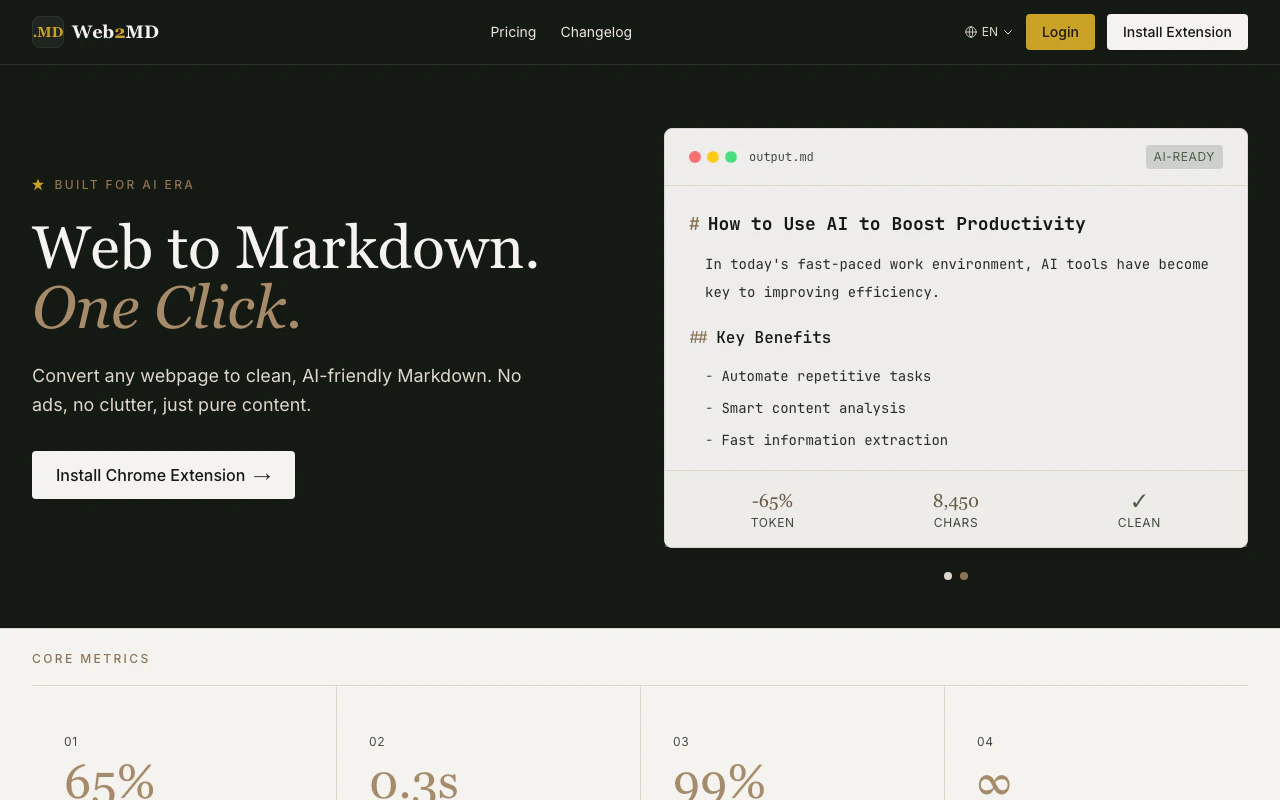
> Web2MD는 어떤 웹페이지든 클릭 한 번으로 깔끔한 AI-ready Markdown으로 변환합니다.
## Web2MD란?
Web2MD는 어떤 웹페이지든 깔끔한 Markdown 형식으로 변환해주는 Chrome 확장 프로그램입니다. AI 어시스턴트에 콘텐츠를 전달하든, Obsidian에 글을 저장하든, 웹 콘텐츠를 아카이빙하든 — Web2MD가 변환을 대신 처리해줍니다.
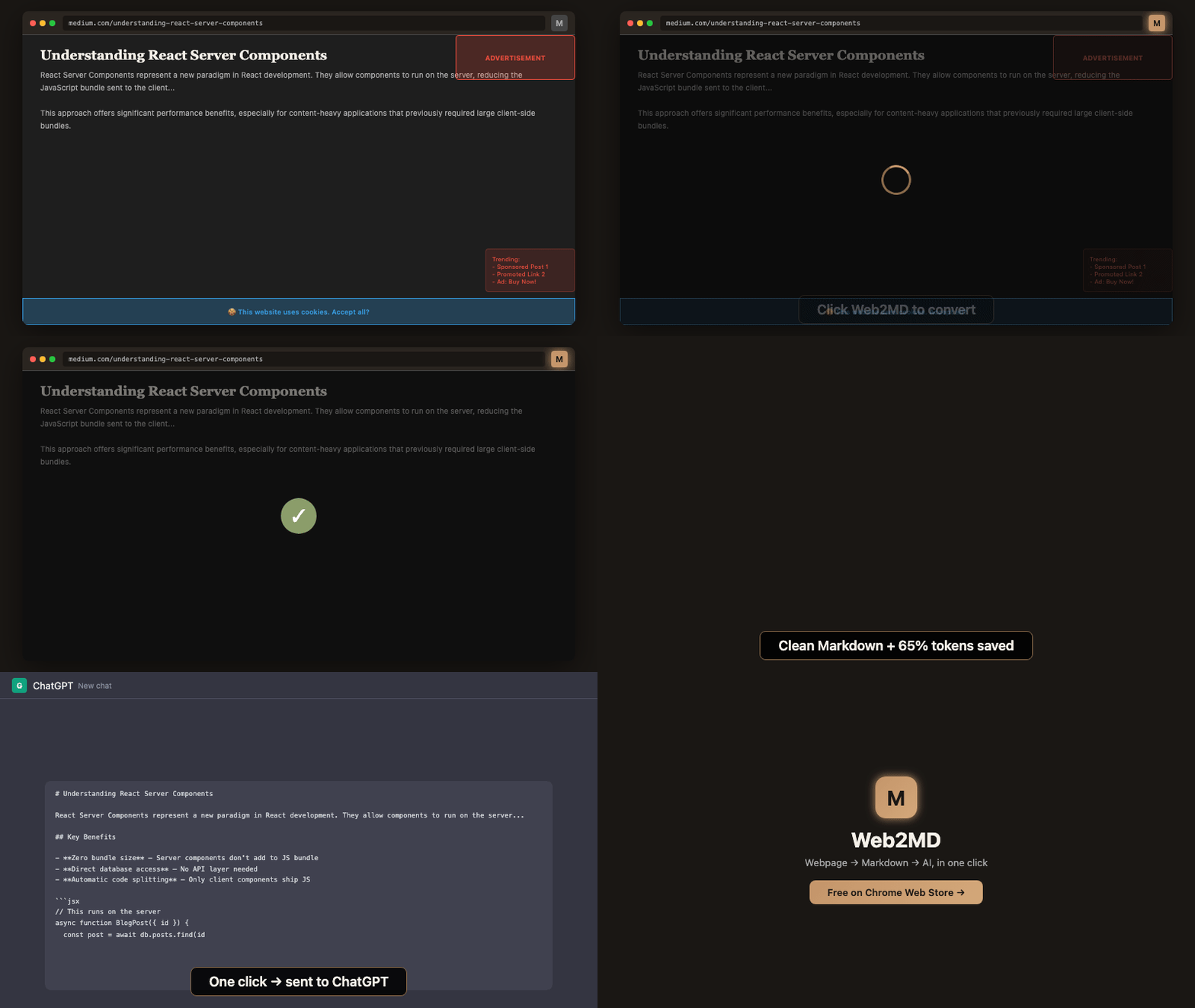
 `Alt+M`을 누르거나 확장 프로그램 아이콘을 클릭하면 즉시 페이지가 변환됩니다.
원하는 AI 플랫폼과 템플릿을 선택한 후, 한 번에 변환하고 전송하세요.
여러 페이지를 변환한 뒤 한꺼번에 AI로 전송할 수 있습니다.
변환할 때마다 의미 기반 태그와 요약이 자동으로 생성됩니다.
Reddit, GitHub, YouTube, Hacker News, arXiv, Wikipedia, Medium 등 16개 사이트 어댑터를 지원합니다.
### 더 많은 기능
* **AI 기반 요약 및 태그** — 변환할 때마다 요약과 주제 태그를 자동 생성합니다 (PRO)
* **컬렉션** — 저장한 콘텐츠를 컬렉션으로 정리해 지식 관리에 활용하세요 (PRO)
* **시맨틱 검색** — 키워드가 아닌 의미로 저장된 콘텐츠를 찾을 수 있습니다 (PRO)
* **REST API & MCP Server** — Web2MD를 개발 워크플로우에 프로그래밍 방식으로 통합하세요 (PRO)
* **CLI 도구** — `npx web2md`로 커맨드라인에서 URL을 변환합니다. LLM으로 파이프하거나, 일괄 처리하거나, Obsidian vault에 저장할 수 있습니다
* **Agent Bridge** — Claude Code, Cursor 같은 AI 에이전트가 Chrome 확장 프로그램을 통해 Reddit 등의 사이트를 일괄 변환하도록 하세요
* **이미지로 내보내기** — 다크/라이트 테마가 적용된 스타일 이미지로 Markdown을 저장하세요 (PRO)
## 실제 동작 확인하기
`Alt+M`을 누르거나 확장 프로그램 아이콘을 클릭하면 즉시 페이지가 변환됩니다.
원하는 AI 플랫폼과 템플릿을 선택한 후, 한 번에 변환하고 전송하세요.
여러 페이지를 변환한 뒤 한꺼번에 AI로 전송할 수 있습니다.
변환할 때마다 의미 기반 태그와 요약이 자동으로 생성됩니다.
Reddit, GitHub, YouTube, Hacker News, arXiv, Wikipedia, Medium 등 16개 사이트 어댑터를 지원합니다.
### 더 많은 기능
* **AI 기반 요약 및 태그** — 변환할 때마다 요약과 주제 태그를 자동 생성합니다 (PRO)
* **컬렉션** — 저장한 콘텐츠를 컬렉션으로 정리해 지식 관리에 활용하세요 (PRO)
* **시맨틱 검색** — 키워드가 아닌 의미로 저장된 콘텐츠를 찾을 수 있습니다 (PRO)
* **REST API & MCP Server** — Web2MD를 개발 워크플로우에 프로그래밍 방식으로 통합하세요 (PRO)
* **CLI 도구** — `npx web2md`로 커맨드라인에서 URL을 변환합니다. LLM으로 파이프하거나, 일괄 처리하거나, Obsidian vault에 저장할 수 있습니다
* **Agent Bridge** — Claude Code, Cursor 같은 AI 에이전트가 Chrome 확장 프로그램을 통해 Reddit 등의 사이트를 일괄 변환하도록 하세요
* **이미지로 내보내기** — 다크/라이트 테마가 적용된 스타일 이미지로 Markdown을 저장하세요 (PRO)
## 실제 동작 확인하기
 ## 빠른 시작
1분 안에 시작해보세요.
확장 프로그램을 설치하고, 첫 페이지를 변환한 뒤 핵심 기능을 살펴보세요.
## 기능 살펴보기
핵심 변환 흐름과 출력 옵션입니다.
Markdown을 AI 채팅 인터페이스에 바로 삽입합니다.
여러 페이지를 한 번에 변환합니다.
빠른 작업을 위한 페이지 내 플로팅 카드입니다.
우클릭으로 변환하거나 AI로 전송하세요.
콘텐츠가 AI로 전송되는 방식을 커스터마이즈합니다.
특정 웹사이트에 최적화된 추출 방식입니다.
Markdown을 Obsidian vault에 바로 저장합니다.
커맨드라인에서 URL을 변환합니다.
AI 에이전트가 확장 프로그램을 제어합니다.
## 빠른 시작
1분 안에 시작해보세요.
확장 프로그램을 설치하고, 첫 페이지를 변환한 뒤 핵심 기능을 살펴보세요.
## 기능 살펴보기
핵심 변환 흐름과 출력 옵션입니다.
Markdown을 AI 채팅 인터페이스에 바로 삽입합니다.
여러 페이지를 한 번에 변환합니다.
빠른 작업을 위한 페이지 내 플로팅 카드입니다.
우클릭으로 변환하거나 AI로 전송하세요.
콘텐츠가 AI로 전송되는 방식을 커스터마이즈합니다.
특정 웹사이트에 최적화된 추출 방식입니다.
Markdown을 Obsidian vault에 바로 저장합니다.
커맨드라인에서 URL을 변환합니다.
AI 에이전트가 확장 프로그램을 제어합니다.