> ## Documentation Index
> Fetch the complete documentation index at: https://web2md.org/docs/llms.txt
> Use this file to discover all available pages before exploring further.
# 페이지 변환
> 클릭 한 번으로 모든 웹페이지를 깔끔한, AI에 바로 활용 가능한 Markdown으로 변환하세요.
## 개요
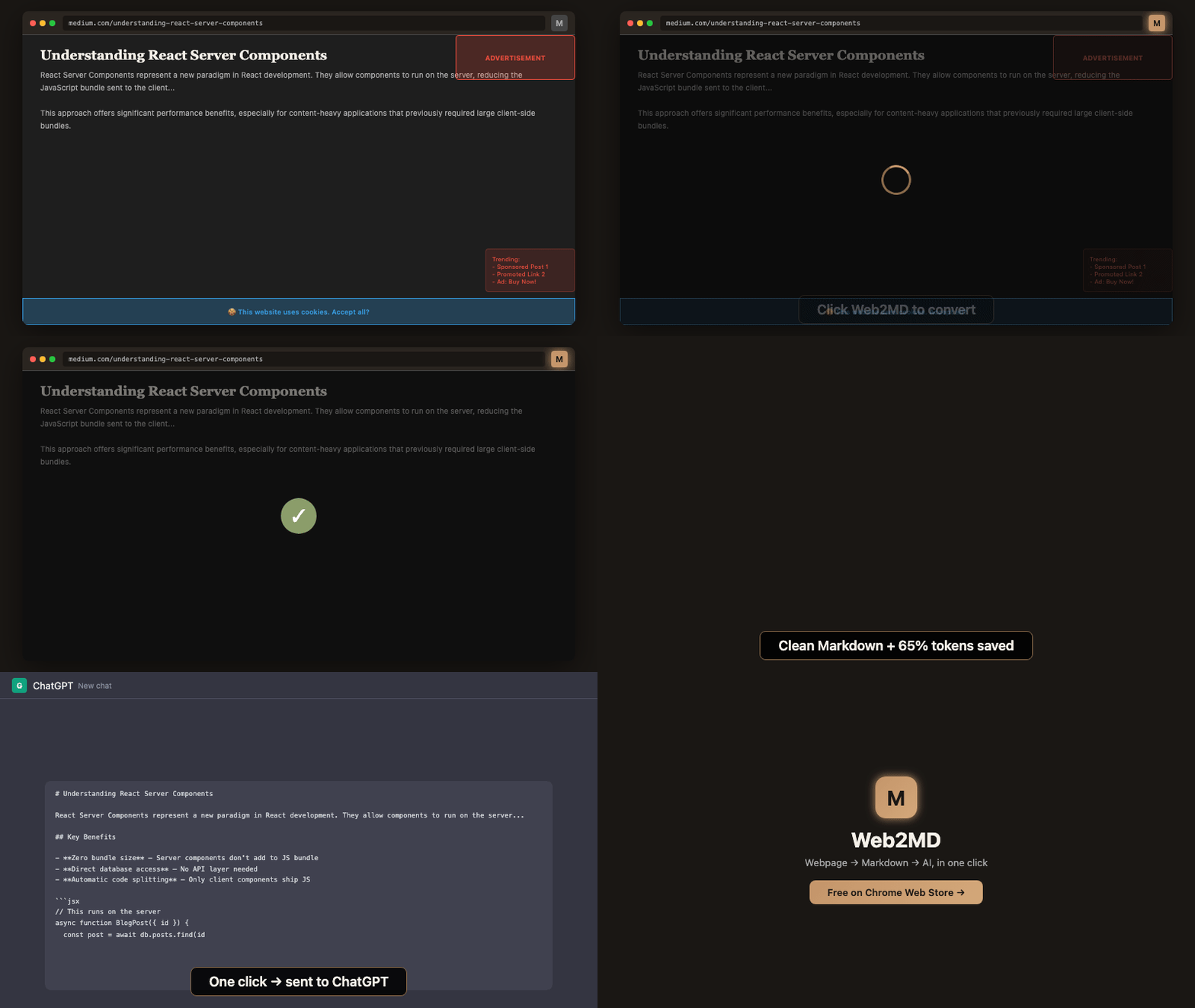
Web2MD의 핵심 기능은 모든 웹페이지를 깔끔한 Markdown으로 변환하는 것입니다. 광고, 내비게이션, 사이드바 등 불필요한 요소를 제거하고 실제로 필요한 콘텐츠만 남깁니다.
 ## 작동 방식
변환하려는 페이지를 브라우저에서 엽니다.
Web2MD 아이콘을 클릭하거나, `Alt+M`을 누르거나, 마우스 오른쪽 버튼을 클릭해 **Copy page as Markdown**을 선택합니다.
Web2MD가 본문 콘텐츠를 추출하고 불필요한 요소를 제거한 뒤, 구조가 잘 잡힌 Markdown을 생성합니다.
## 변환 결과
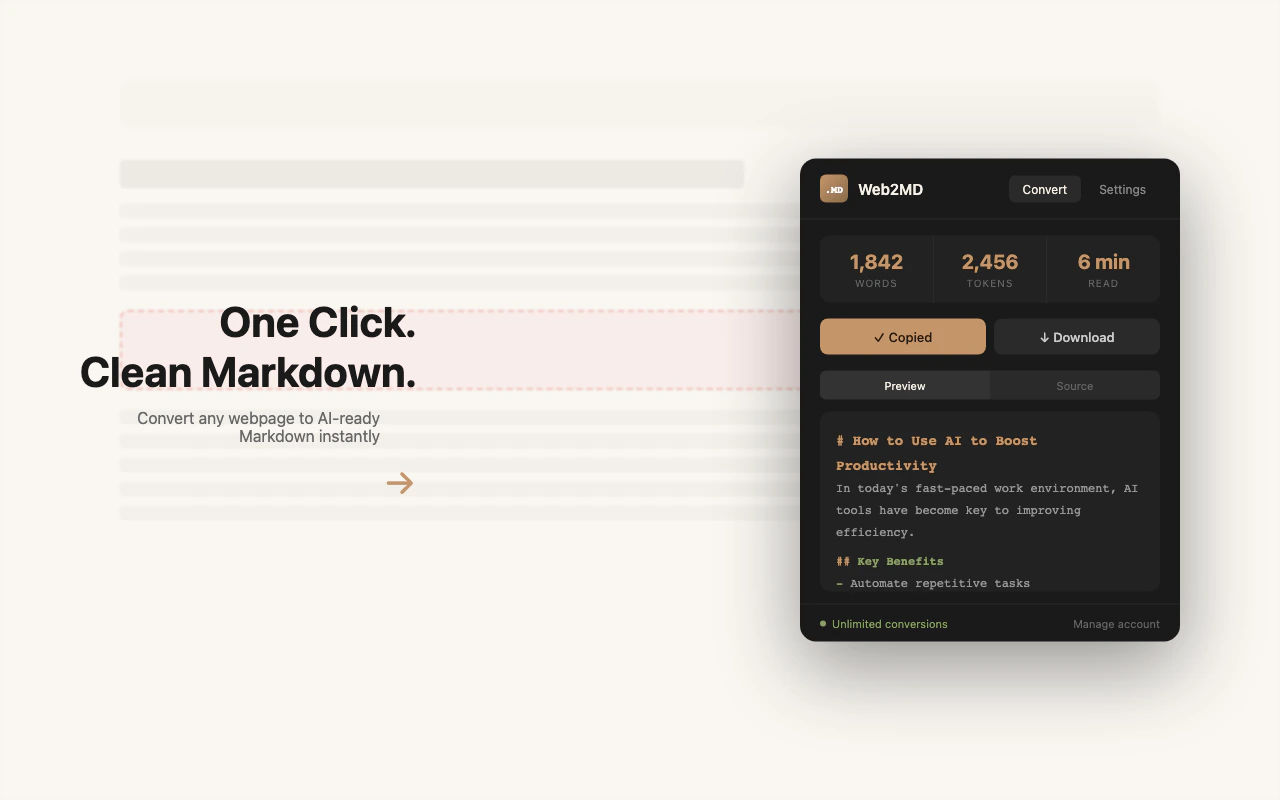
변환이 끝나면 다음 정보가 담긴 결과 패널을 확인할 수 있습니다.
## 작동 방식
변환하려는 페이지를 브라우저에서 엽니다.
Web2MD 아이콘을 클릭하거나, `Alt+M`을 누르거나, 마우스 오른쪽 버튼을 클릭해 **Copy page as Markdown**을 선택합니다.
Web2MD가 본문 콘텐츠를 추출하고 불필요한 요소를 제거한 뒤, 구조가 잘 잡힌 Markdown을 생성합니다.
## 변환 결과
변환이 끝나면 다음 정보가 담긴 결과 패널을 확인할 수 있습니다.
 ### 통계 바
| 항목 | 설명 |
| ---------- | ---------------------------------------------- |
| **Words** | 추출된 콘텐츠의 전체 단어 수 |
| **Tokens** | 예상 토큰 수(평균 4자 = 1토큰) — AI 컨텍스트 한도를 확인할 때 유용합니다 |
| **Read** | 예상 읽기 시간(분당 200단어 기준) |
### 출력 액션
Markdown을 클립보드에 복사합니다. 설정에서 **Auto copy**를 켜면 자동으로 복사됩니다.
Markdown을 페이지 제목을 파일명으로 하는 `.md` 파일로 저장합니다.
콘텐츠를 Claude, ChatGPT, Gemini로 바로 전송합니다. [더 알아보기 →](/docs/ko/features/send-to-ai)
`obsidian://` URI를 통해 Obsidian vault로 내보냅니다. [더 알아보기 →](/docs/ko/advanced/obsidian)
### 미리보기 모드
두 가지 보기 방식을 전환할 수 있습니다.
* **Preview** — 제목, 목록, 코드 블록, 이미지가 렌더링된 Markdown
* **Source** — 복사해서 바로 붙여넣을 수 있는 원본 Markdown 텍스트
## 추출 대상
Web2MD는 2단계 DOM 정리 과정을 거칩니다.
1. **1단계** — `
### 통계 바
| 항목 | 설명 |
| ---------- | ---------------------------------------------- |
| **Words** | 추출된 콘텐츠의 전체 단어 수 |
| **Tokens** | 예상 토큰 수(평균 4자 = 1토큰) — AI 컨텍스트 한도를 확인할 때 유용합니다 |
| **Read** | 예상 읽기 시간(분당 200단어 기준) |
### 출력 액션
Markdown을 클립보드에 복사합니다. 설정에서 **Auto copy**를 켜면 자동으로 복사됩니다.
Markdown을 페이지 제목을 파일명으로 하는 `.md` 파일로 저장합니다.
콘텐츠를 Claude, ChatGPT, Gemini로 바로 전송합니다. [더 알아보기 →](/docs/ko/features/send-to-ai)
`obsidian://` URI를 통해 Obsidian vault로 내보냅니다. [더 알아보기 →](/docs/ko/advanced/obsidian)
### 미리보기 모드
두 가지 보기 방식을 전환할 수 있습니다.
* **Preview** — 제목, 목록, 코드 블록, 이미지가 렌더링된 Markdown
* **Source** — 복사해서 바로 붙여넣을 수 있는 원본 Markdown 텍스트
## 추출 대상
Web2MD는 2단계 DOM 정리 과정을 거칩니다.
1. **1단계** — `