> ## Documentation Index
> Fetch the complete documentation index at: https://web2md.org/docs/llms.txt
> Use this file to discover all available pages before exploring further.
# Converter Páginas
> Converta qualquer página da web em Markdown limpo e pronto para IA com um clique.
## Visão geral
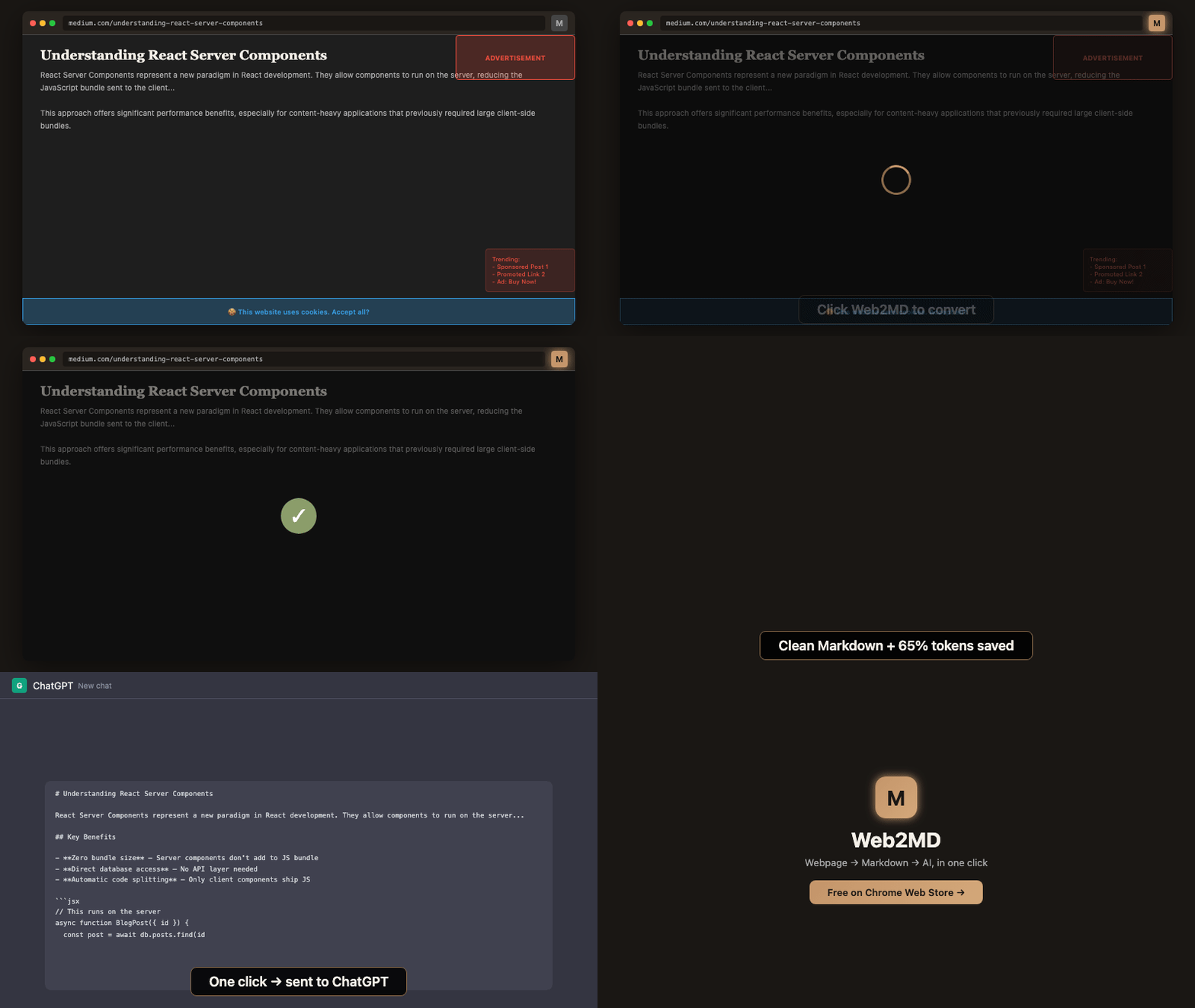
O recurso principal do Web2MD é converter qualquer página da web em Markdown limpo. Ele remove anúncios, menus de navegação, barras laterais e outras distrações — deixando apenas o conteúdo que realmente importa.
 ## Como funciona
Abra no navegador a página que você quer converter.
Clique no ícone do Web2MD, pressione `Alt+M`, ou clique com o botão direito e selecione **Copy page as Markdown**.
O Web2MD extrai o conteúdo principal, remove as distrações e gera um Markdown bem estruturado.
## Resultado da conversão
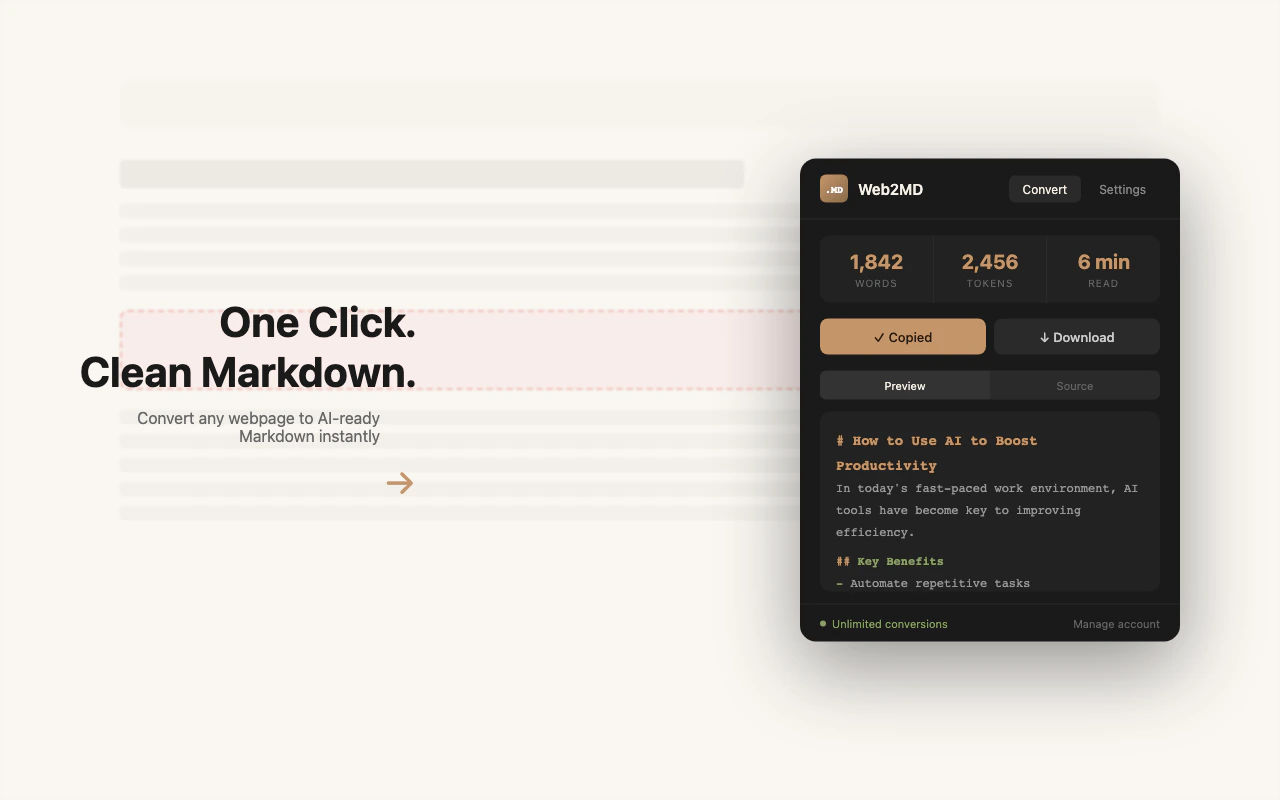
Depois de converter, você verá um painel de resultado com:
## Como funciona
Abra no navegador a página que você quer converter.
Clique no ícone do Web2MD, pressione `Alt+M`, ou clique com o botão direito e selecione **Copy page as Markdown**.
O Web2MD extrai o conteúdo principal, remove as distrações e gera um Markdown bem estruturado.
## Resultado da conversão
Depois de converter, você verá um painel de resultado com:
 ### Barra de estatísticas
| Métrica | Descrição |
| ---------- | -------------------------------------------------------------------------------------------- |
| **Words** | Contagem total de palavras do conteúdo extraído |
| **Tokens** | Estimativa de tokens (média de 4 caracteres = 1 token) — útil para limites de contexto de IA |
| **Read** | Tempo estimado de leitura (baseado em 200 palavras/min) |
### Ações sobre o resultado
Copia o Markdown para a área de transferência. Ative **Auto copy** nas Configurações para fazer isso automaticamente.
Salva o Markdown como um arquivo `.md`, usando o título da página como nome do arquivo.
Envia o conteúdo diretamente para Claude, ChatGPT ou Gemini. [Saiba mais →](/pt/features/send-to-ai)
Exporta para o seu vault do Obsidian via URI `obsidian://`. [Saiba mais →](/pt/advanced/obsidian)
### Modos de visualização
Alterne entre duas visualizações:
* **Preview** — Markdown renderizado, com títulos, listas, blocos de código e imagens
* **Source** — Texto bruto em Markdown, pronto para copiar e colar
## O que é extraído
O Web2MD usa um processo de limpeza do DOM em duas fases:
1. **Fase 1** — Sempre remove: `
### Barra de estatísticas
| Métrica | Descrição |
| ---------- | -------------------------------------------------------------------------------------------- |
| **Words** | Contagem total de palavras do conteúdo extraído |
| **Tokens** | Estimativa de tokens (média de 4 caracteres = 1 token) — útil para limites de contexto de IA |
| **Read** | Tempo estimado de leitura (baseado em 200 palavras/min) |
### Ações sobre o resultado
Copia o Markdown para a área de transferência. Ative **Auto copy** nas Configurações para fazer isso automaticamente.
Salva o Markdown como um arquivo `.md`, usando o título da página como nome do arquivo.
Envia o conteúdo diretamente para Claude, ChatGPT ou Gemini. [Saiba mais →](/pt/features/send-to-ai)
Exporta para o seu vault do Obsidian via URI `obsidian://`. [Saiba mais →](/pt/advanced/obsidian)
### Modos de visualização
Alterne entre duas visualizações:
* **Preview** — Markdown renderizado, com títulos, listas, blocos de código e imagens
* **Source** — Texto bruto em Markdown, pronto para copiar e colar
## O que é extraído
O Web2MD usa um processo de limpeza do DOM em duas fases:
1. **Fase 1** — Sempre remove: `