

Überblick
Die Kernfunktion von Web2MD ist die Umwandlung jeder Webseite in sauberes Markdown. Dabei werden Werbung, Navigation, Seitenleisten und anderer visueller Ballast entfernt — übrig bleibt nur der Inhalt, der Sie wirklich interessiert.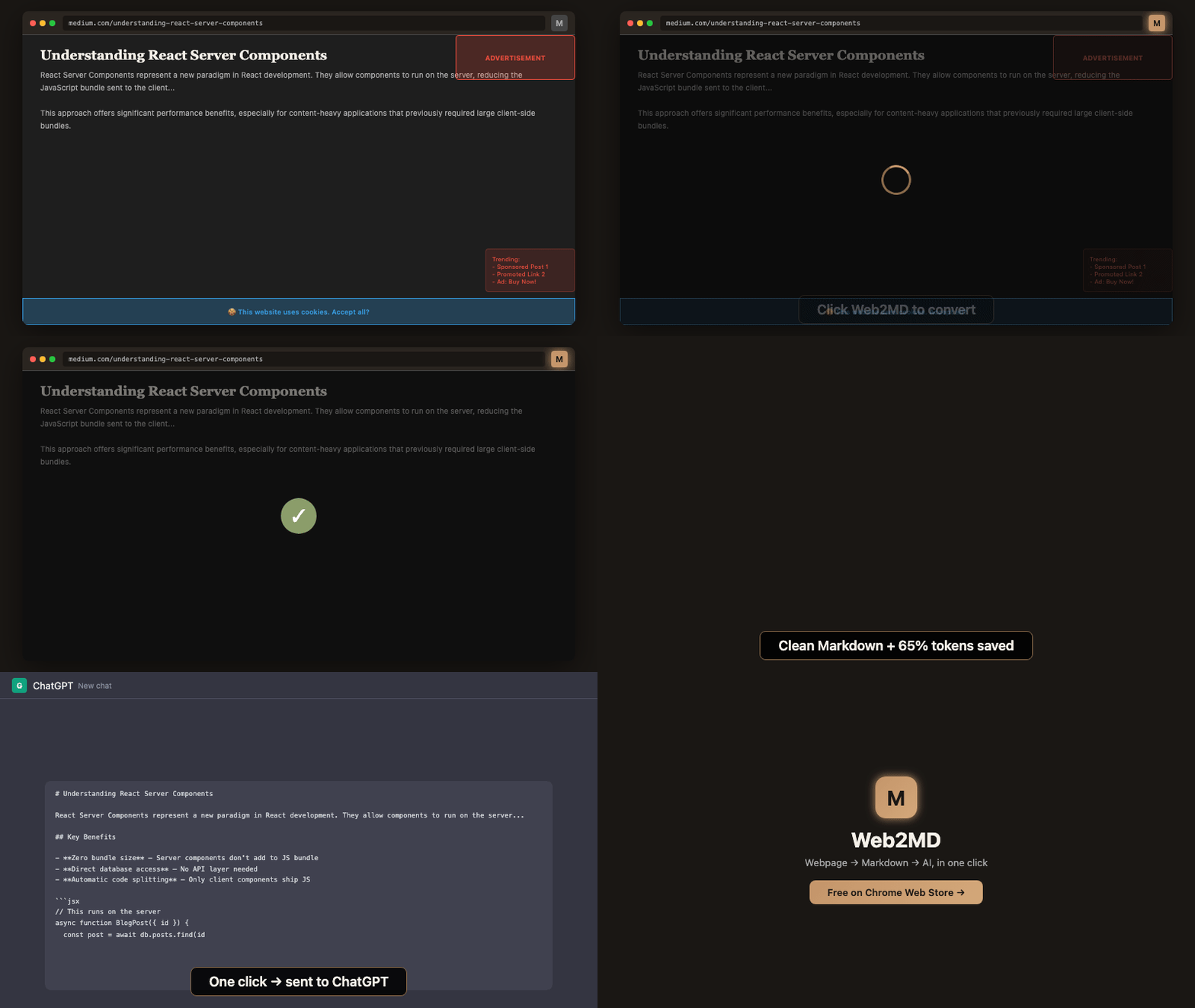
So funktioniert es
1
Zu einer beliebigen Webseite navigieren
Öffnen Sie die Seite, die Sie konvertieren möchten, in Ihrem Browser.
2
Konvertierung auslösen
Klicken Sie auf das Web2MD-Icon, drücken Sie
Alt+M, oder klicken Sie mit der rechten Maustaste und wählen Sie Copy page as Markdown.3
Sauberes Markdown erhalten
Web2MD extrahiert den Hauptinhalt, entfernt Ballast und erzeugt gut strukturiertes Markdown.
Ausgabe der Konvertierung
Nach der Konvertierung sehen Sie ein Ergebnisfenster mit: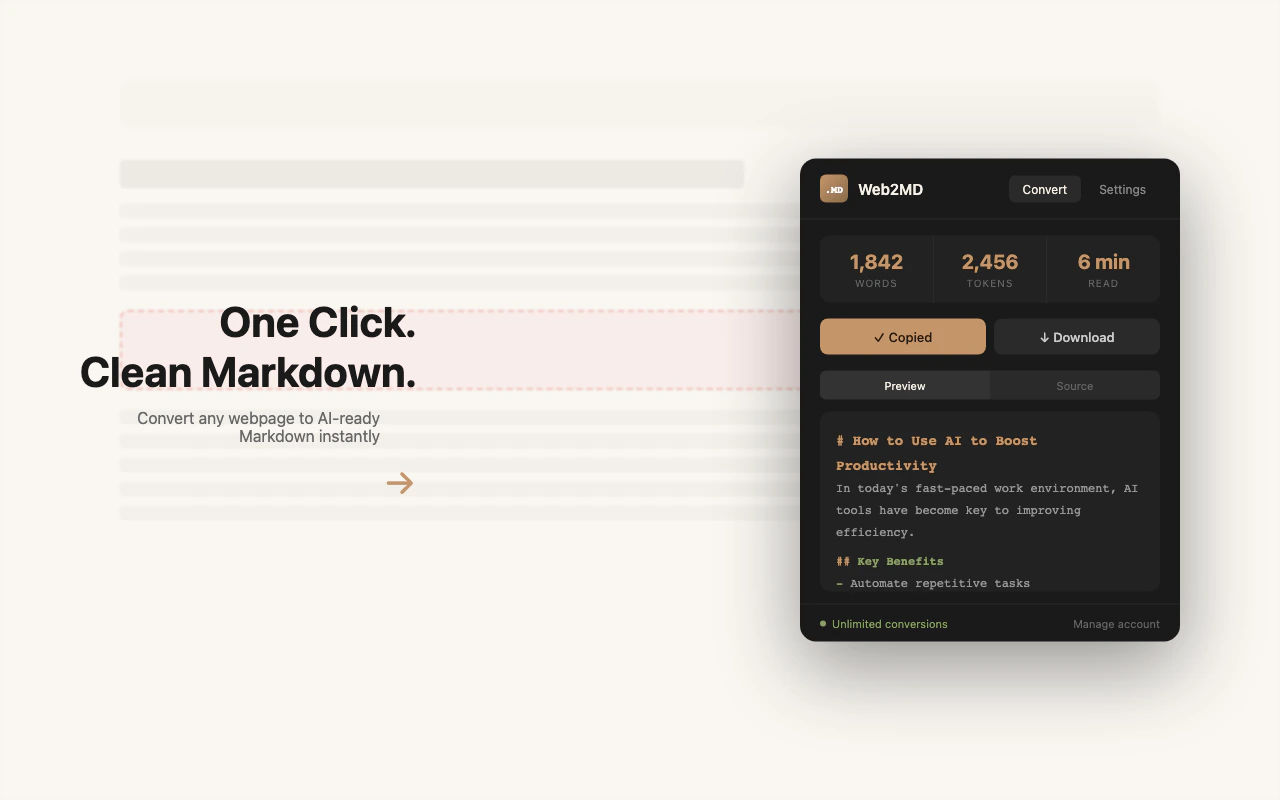
Statistikleiste
Ausgabeaktionen
Kopieren
Kopieren Sie das Markdown in Ihre Zwischenablage. Aktivieren Sie Auto copy in den Einstellungen, um dies automatisch zu tun.
Herunterladen
Speichern Sie das Markdown als
.md-Datei mit dem Seitentitel als Dateiname.An KI senden
Senden Sie den Inhalt direkt an Claude, ChatGPT oder Gemini. Mehr erfahren →
In Obsidian speichern
Export in Ihren Obsidian-Vault über eine
obsidian://-URI. Mehr erfahren →Vorschaumodi
Wechseln Sie zwischen zwei Ansichten:- Preview — Gerendertes Markdown mit Überschriften, Listen, Codeblöcken und Bildern
- Source — Roher Markdown-Text, bereit zum Kopieren und Einfügen
Was extrahiert wird
Web2MD verwendet einen zweiphasigen DOM-Bereinigungsprozess:- Phase 1 — Entfernt immer:
<script>,<style>,<nav>,<header>,<footer>,<aside> - Phase 2 — Entfernt Block-Level-Ablenkungen (Werbung, Seitenleisten, Social-Sharing-Buttons), während Inline-Elemente erhalten bleiben
Erhaltene Inhalte
- Überschriften und Hierarchie
- Absätze und Textformatierung (fett, kursiv, durchgestrichen)
- Listen (geordnet und ungeordnet)
- Codeblöcke mit Spracherkennung
- Bilder mit Alt-Text
- Links (in den Einstellungen umschaltbar)
- Tabellen
- Blockzitate
Metadaten (optional)
Wenn Add metadata in den Einstellungen aktiviert ist, enthält die Ausgabe:Auswahlmodus
Markieren Sie vor der Konvertierung bestimmten Text auf einer Seite, um nur den ausgewählten Inhalt statt der gesamten Seite zu extrahieren. Dies funktioniert über:- Das Erweiterungs-Popup (Convert klicken bei markiertem Text)
- Rechtsklick → Copy selection as Markdown
Tastaturkürzel
Das Tastaturkürzel funktioniert auf jedem Tab, ohne dass das Popup geöffnet werden muss.