

Descripción general
La función principal de Web2MD es convertir cualquier página web en Markdown limpio. Elimina anuncios, menús de navegación, barras laterales y demás elementos superfluos, dejando únicamente el contenido que te interesa.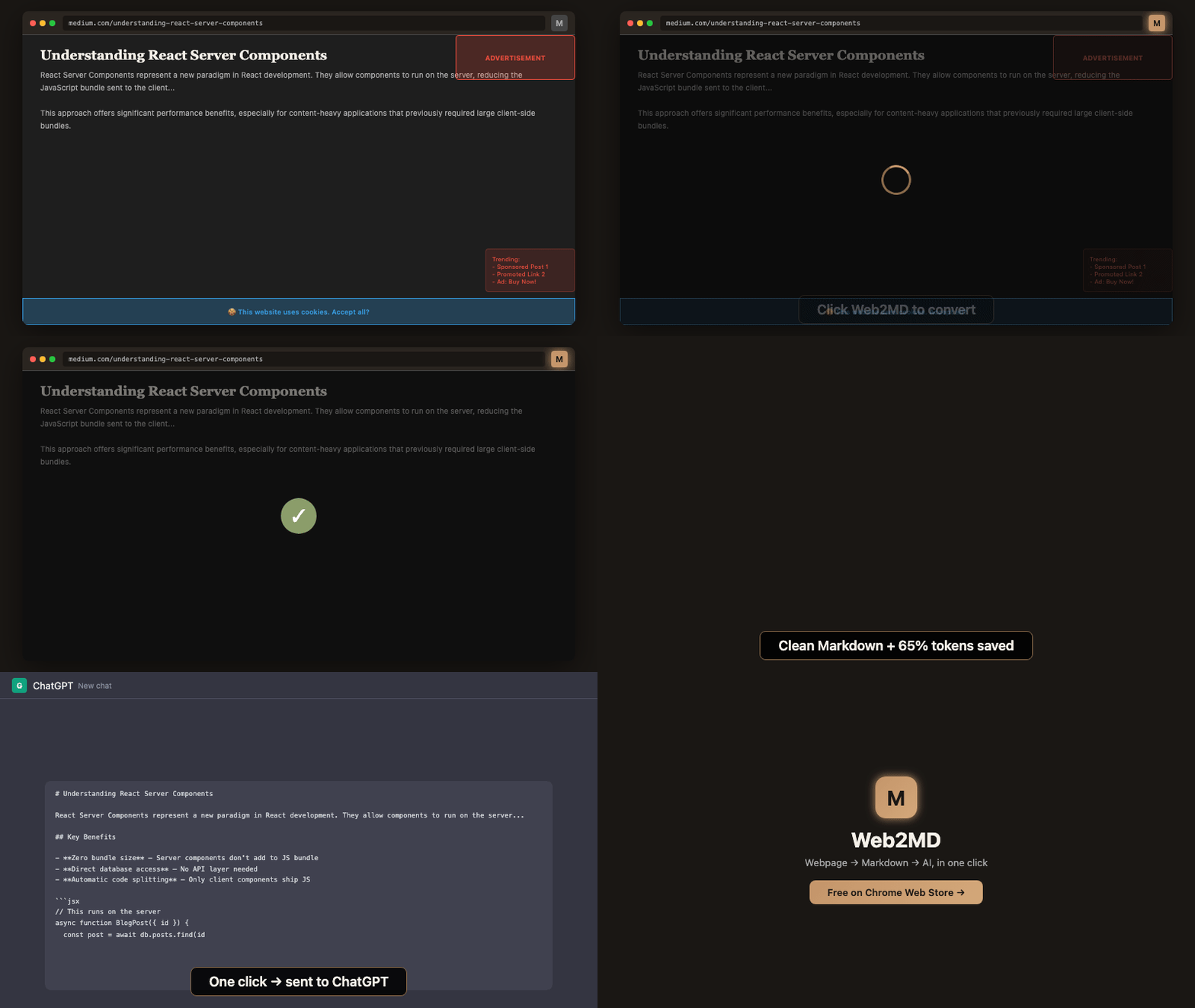
Cómo funciona
1
Navega a cualquier página web
Abre en tu navegador la página que quieres convertir.
2
Activa la conversión
Haz clic en el icono de Web2MD, presiona
Alt+M, o haz clic derecho y selecciona Copy page as Markdown.3
Obtén Markdown limpio
Web2MD extrae el contenido principal, elimina el ruido visual y genera Markdown bien estructurado.
Resultado de la conversión
Tras convertir, verás un panel de resultados con: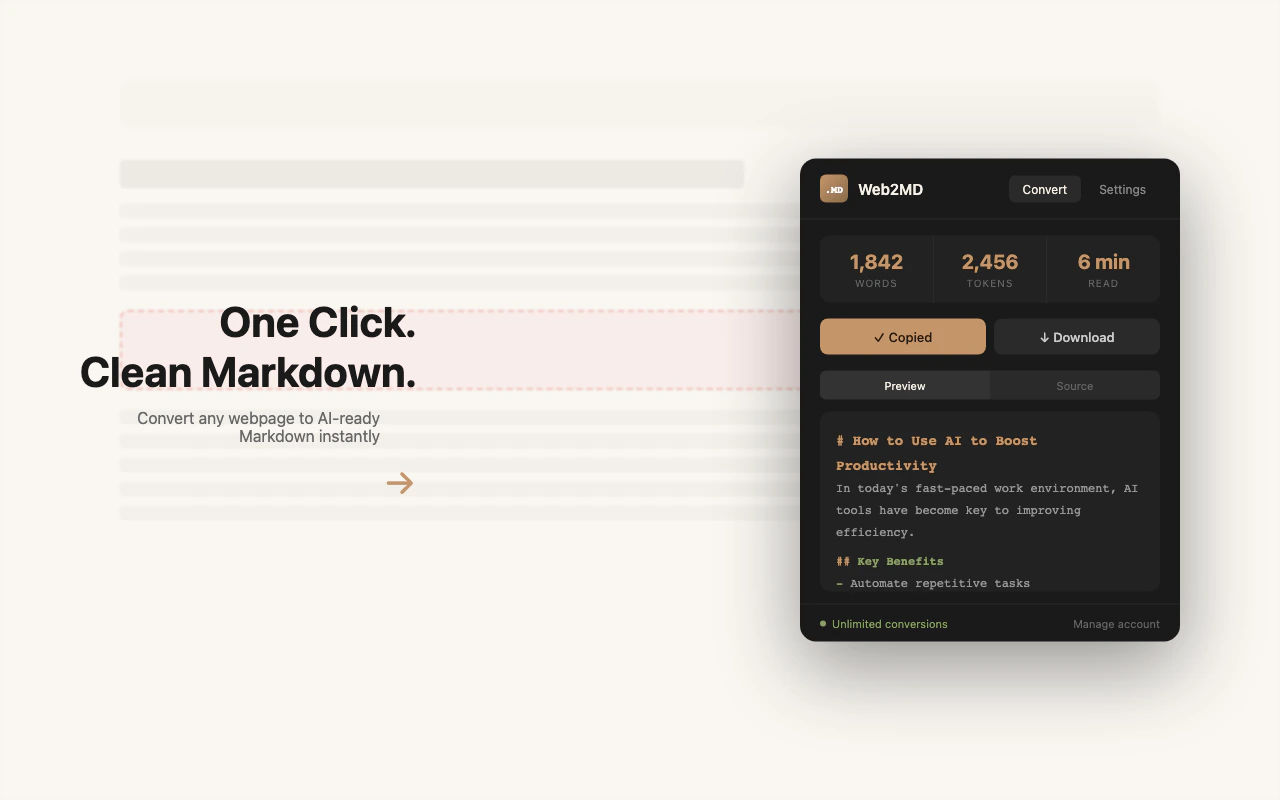
Barra de estadísticas
Acciones sobre el resultado
Copiar
Copia el Markdown al portapapeles. Activa Auto copy en Ajustes para que esto ocurra automáticamente.
Descargar
Guarda el Markdown como archivo
.md usando el título de la página como nombre de archivo.Enviar a IA
Envía el contenido directamente a Claude, ChatGPT o Gemini. Más información →
Guardar en Obsidian
Exporta a tu bóveda de Obsidian mediante una URI
obsidian://. Más información →Modos de vista previa
Alterna entre dos vistas:- Preview — Markdown renderizado con encabezados, listas, bloques de código e imágenes
- Source — Texto Markdown sin procesar, listo para copiar y pegar
Qué se extrae
Web2MD utiliza un proceso de limpieza del DOM en dos fases:- Fase 1 — Siempre elimina:
<script>,<style>,<nav>,<header>,<footer>,<aside> - Fase 2 — Elimina distracciones a nivel de bloque (anuncios, barras laterales, botones para compartir en redes sociales) preservando los elementos en línea
Contenido que se conserva
- Encabezados y jerarquía
- Párrafos y formato de texto (negrita, cursiva, tachado)
- Listas (ordenadas y no ordenadas)
- Bloques de código con detección de lenguaje
- Imágenes con texto alternativo
- Enlaces (activables/desactivables en ajustes)
- Tablas
- Citas en bloque
Metadatos (opcional)
Cuando Add metadata está activado en los ajustes, el resultado incluye:Modo de selección
Selecciona un texto específico en una página antes de convertir para extraer solo el contenido seleccionado en lugar de la página completa. Esto funciona a través de:- El popup de la extensión (haz clic en Convert con texto seleccionado)
- Clic derecho → Copy selection as Markdown
Atajo de teclado
El atajo funciona en cualquier pestaña sin necesidad de abrir el popup.