

Aperçu
La fonctionnalité principale de Web2MD consiste à convertir n’importe quelle page web en Markdown propre. Elle supprime les publicités, la navigation, les barres latérales et autres éléments superflus — ne laissant que le contenu qui vous intéresse.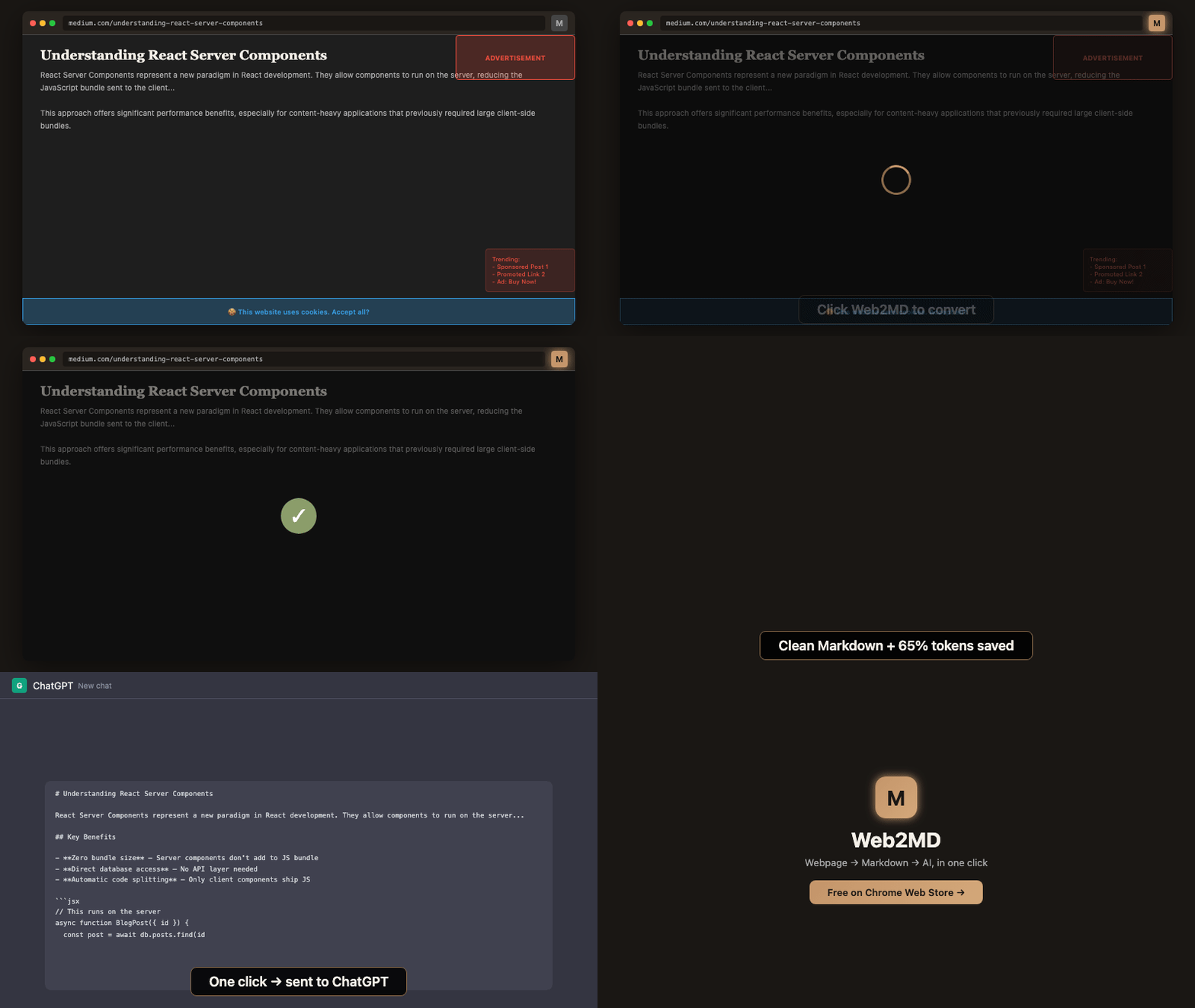
Comment ça marche
1
Accédez à n'importe quelle page web
Ouvrez la page que vous souhaitez convertir dans votre navigateur.
2
Déclenchez la conversion
Cliquez sur l’icône Web2MD, appuyez sur
Alt+M, ou faites un clic droit et sélectionnez Copier la page en Markdown.3
Obtenez un Markdown propre
Web2MD extrait le contenu principal, supprime les éléments superflus et génère un Markdown bien structuré.
Résultat de la conversion
Après la conversion, vous verrez un panneau de résultats avec :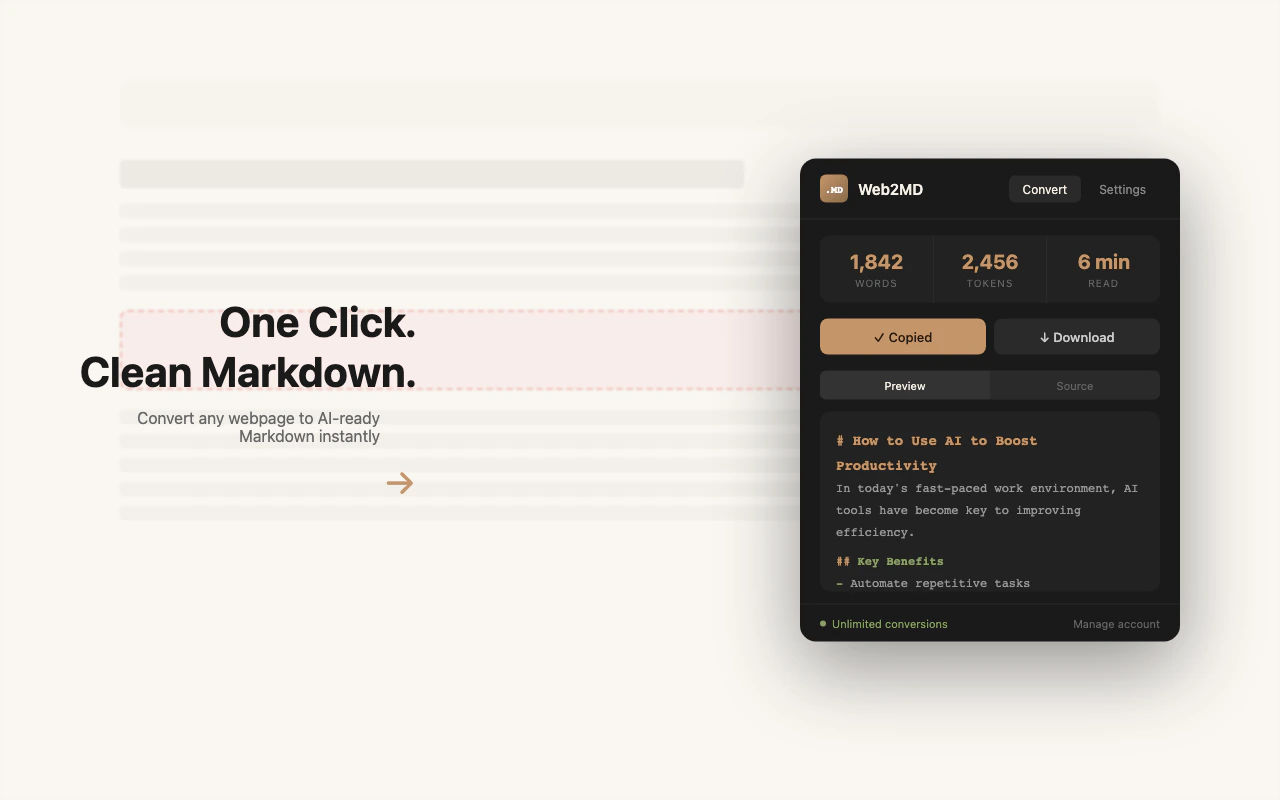
Barre de statistiques
Actions sur le résultat
Copier
Copiez le Markdown dans votre presse-papiers. Activez Copie automatique dans les Paramètres pour le faire automatiquement.
Télécharger
Enregistrez le Markdown sous forme de fichier
.md avec le titre de la page comme nom de fichier.Envoyer à l'IA
Envoyez le contenu directement à Claude, ChatGPT ou Gemini. En savoir plus →
Enregistrer dans Obsidian
Exportez vers votre coffre Obsidian via une URI
obsidian://. En savoir plus →Modes d’aperçu
Basculez entre deux vues :- Aperçu — Markdown rendu avec titres, listes, blocs de code et images
- Source — Texte Markdown brut, prêt à copier-coller
Ce qui est extrait
Web2MD utilise un processus de nettoyage du DOM en deux phases :- Phase 1 — Supprime toujours :
<script>,<style>,<nav>,<header>,<footer>,<aside> - Phase 2 — Supprime les éléments perturbateurs de niveau bloc (publicités, barres latérales, partage social) tout en préservant les éléments en ligne
Contenu préservé
- Titres et hiérarchie
- Paragraphes et mise en forme du texte (gras, italique, barré)
- Listes (ordonnées et non ordonnées)
- Blocs de code avec détection du langage
- Images avec texte alternatif
- Liens (activables/désactivables dans les paramètres)
- Tableaux
- Citations
Métadonnées (optionnel)
Lorsque Ajouter les métadonnées est activé dans les paramètres, le résultat inclut :Mode sélection
Sélectionnez un texte spécifique sur une page avant de convertir pour extraire uniquement le contenu sélectionné au lieu de la page entière. Cela fonctionne via :- Le popup de l’extension (cliquez sur Convertir avec du texte sélectionné)
- Clic droit → Copier la sélection en Markdown
Raccourci clavier
Le raccourci fonctionne sur n’importe quel onglet sans avoir besoin d’ouvrir le popup.