

개요
Web2MD의 핵심 기능은 모든 웹페이지를 깔끔한 Markdown으로 변환하는 것입니다. 광고, 내비게이션, 사이드바 등 불필요한 요소를 제거하고 실제로 필요한 콘텐츠만 남깁니다.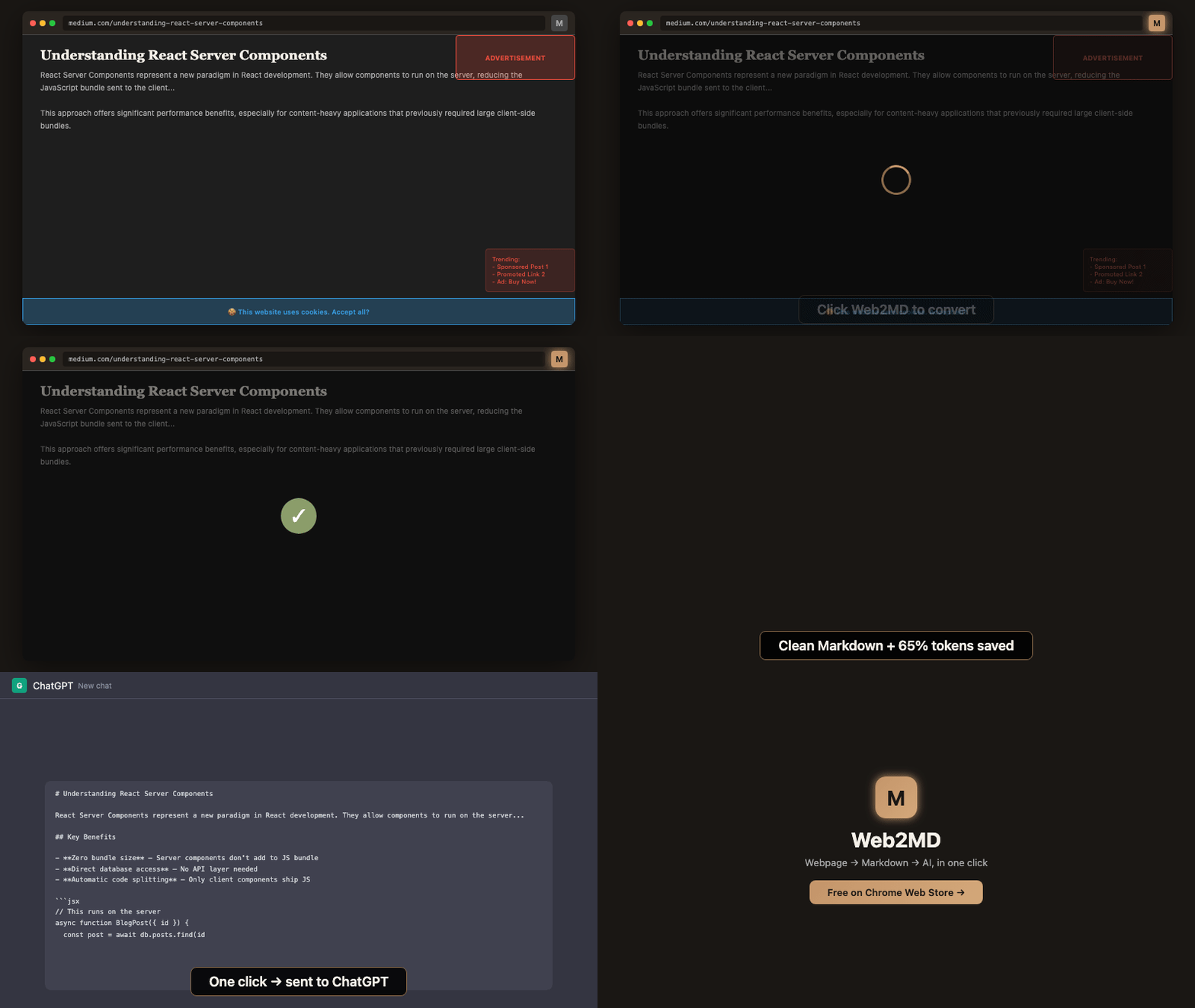
작동 방식
1
원하는 웹페이지로 이동하세요
변환하려는 페이지를 브라우저에서 엽니다.
2
변환을 실행하세요
Web2MD 아이콘을 클릭하거나,
Alt+M을 누르거나, 마우스 오른쪽 버튼을 클릭해 Copy page as Markdown을 선택합니다.3
깔끔한 Markdown을 받으세요
Web2MD가 본문 콘텐츠를 추출하고 불필요한 요소를 제거한 뒤, 구조가 잘 잡힌 Markdown을 생성합니다.
변환 결과
변환이 끝나면 다음 정보가 담긴 결과 패널을 확인할 수 있습니다.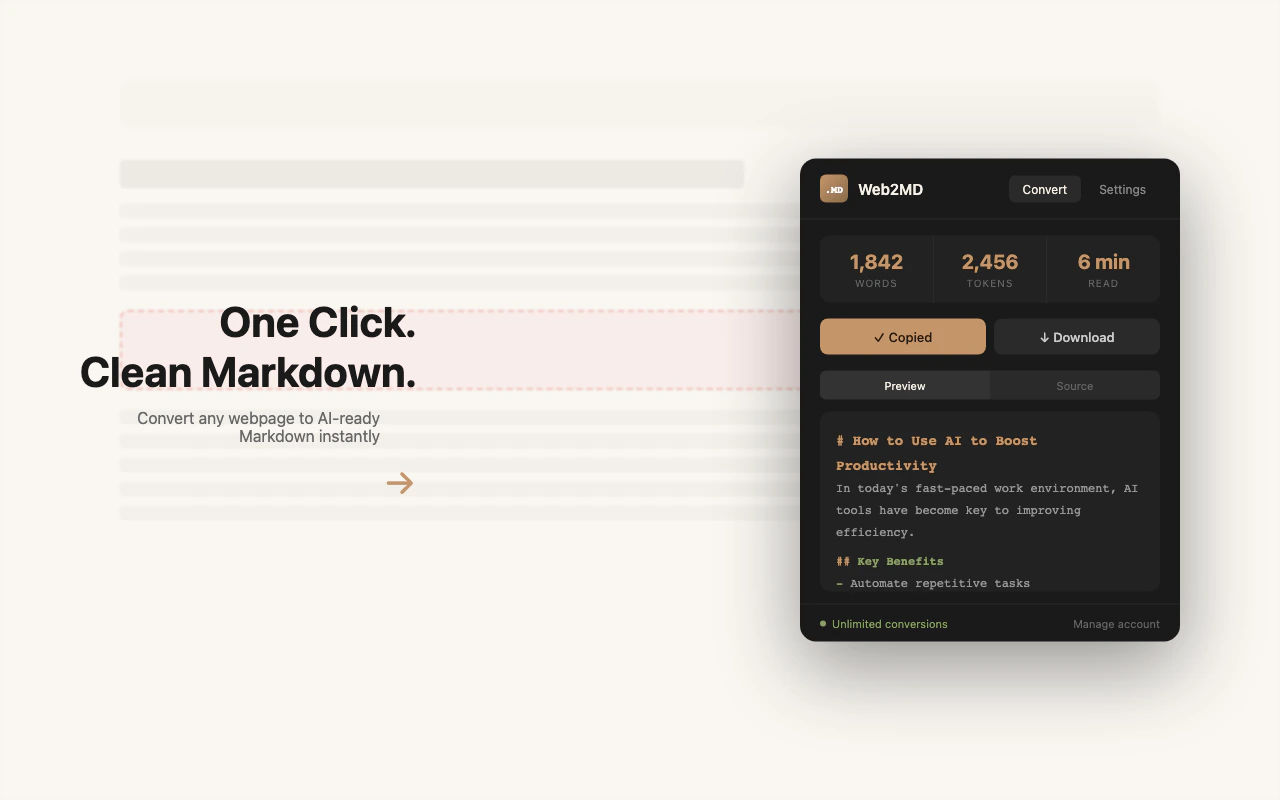
통계 바
출력 액션
Copy
Markdown을 클립보드에 복사합니다. 설정에서 Auto copy를 켜면 자동으로 복사됩니다.
Download
Markdown을 페이지 제목을 파일명으로 하는
.md 파일로 저장합니다.Send to AI
콘텐츠를 Claude, ChatGPT, Gemini로 바로 전송합니다. 더 알아보기 →
Save to Obsidian
obsidian:// URI를 통해 Obsidian vault로 내보냅니다. 더 알아보기 →미리보기 모드
두 가지 보기 방식을 전환할 수 있습니다.- Preview — 제목, 목록, 코드 블록, 이미지가 렌더링된 Markdown
- Source — 복사해서 바로 붙여넣을 수 있는 원본 Markdown 텍스트
추출 대상
Web2MD는 2단계 DOM 정리 과정을 거칩니다.- 1단계 —
<script>,<style>,<nav>,<header>,<footer>,<aside>를 항상 제거합니다 - 2단계 — 인라인 요소는 유지하면서 블록 단위의 방해 요소(광고, 사이드바, 소셜 공유 버튼)를 제거합니다
유지되는 콘텐츠
- 제목과 문서 구조
- 문단과 텍스트 서식(굵게, 기울임, 취소선)
- 목록(순서형·비순서형)
- 언어가 자동 감지된 코드 블록
- alt 텍스트가 포함된 이미지
- 링크(설정에서 켜고 끌 수 있음)
- 표
- 인용문
메타데이터(선택 사항)
설정에서 Add metadata를 켜면 출력에 다음이 포함됩니다.선택 모드
변환하기 전에 페이지의 특정 텍스트를 선택하면 전체 페이지가 아닌 선택한 콘텐츠만 추출할 수 있습니다. 다음 방법으로 사용할 수 있습니다.- 확장 프로그램 팝업(텍스트를 선택한 상태에서 Convert 클릭)
- 마우스 오른쪽 버튼 → Copy selection as Markdown
단축키
이 단축키는 팝업을 열지 않아도 어떤 탭에서든 작동합니다.