

Visão geral
O recurso principal do Web2MD é converter qualquer página da web em Markdown limpo. Ele remove anúncios, menus de navegação, barras laterais e outras distrações — deixando apenas o conteúdo que realmente importa.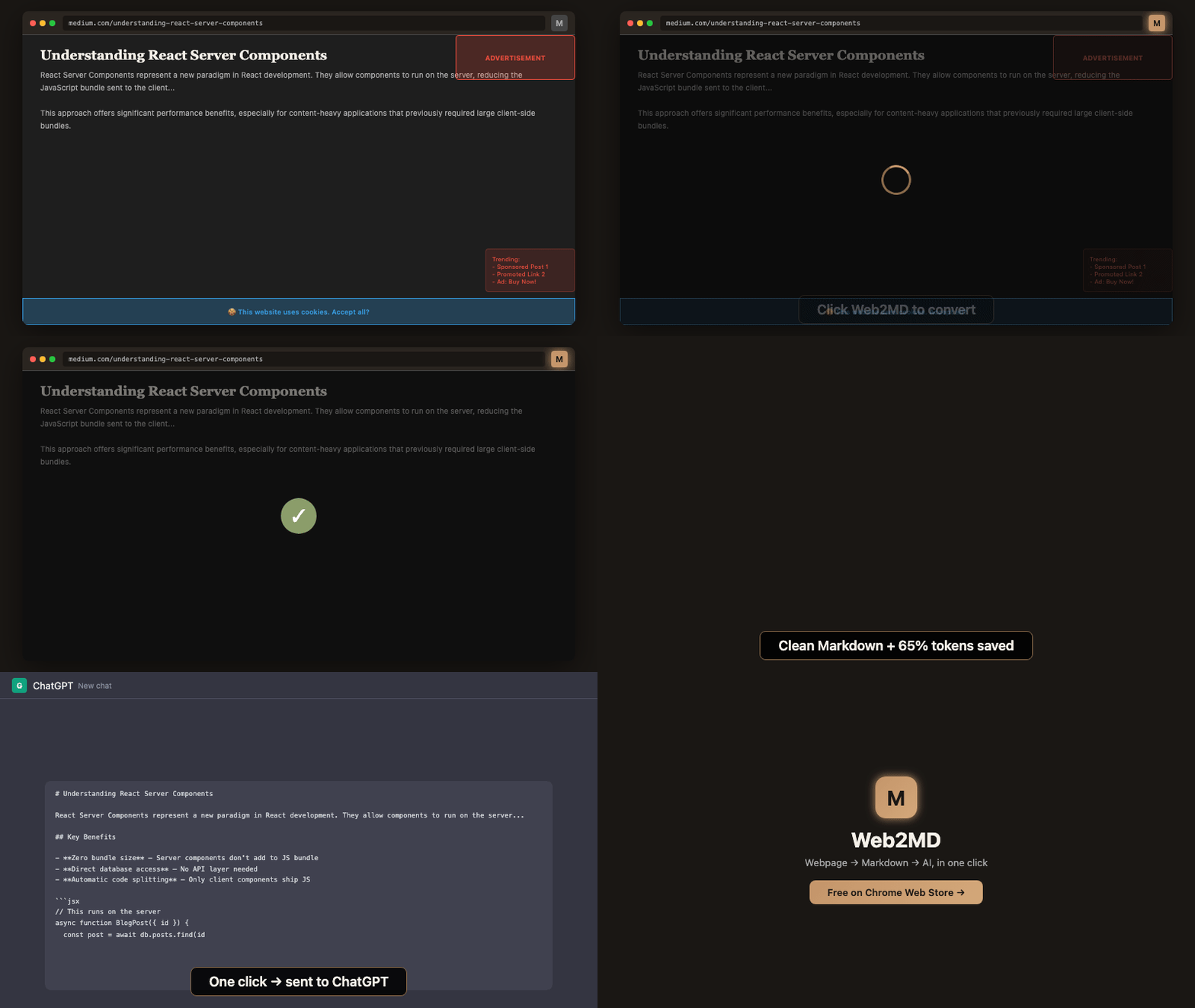
Como funciona
1
Acesse qualquer página
Abra no navegador a página que você quer converter.
2
Inicie a conversão
Clique no ícone do Web2MD, pressione
Alt+M, ou clique com o botão direito e selecione Copy page as Markdown.3
Obtenha o Markdown limpo
O Web2MD extrai o conteúdo principal, remove as distrações e gera um Markdown bem estruturado.
Resultado da conversão
Depois de converter, você verá um painel de resultado com: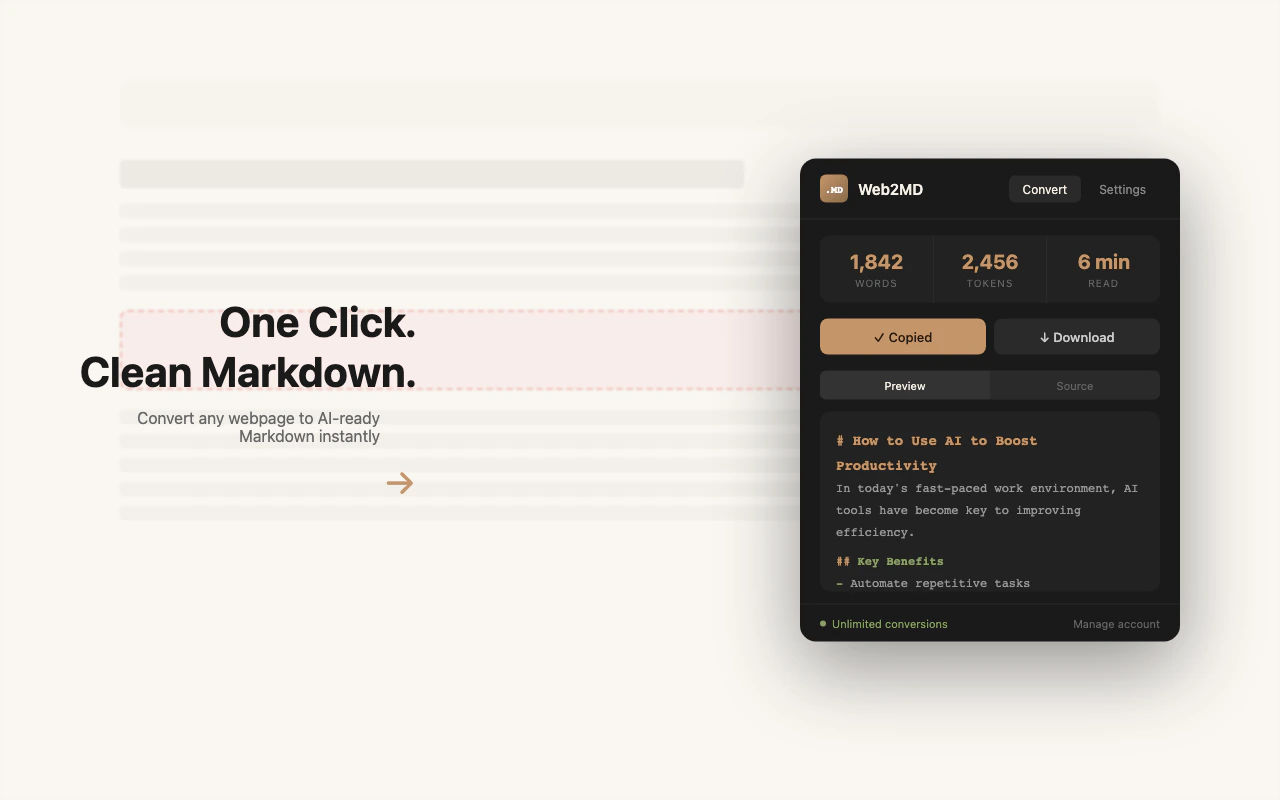
Barra de estatísticas
Ações sobre o resultado
Copy
Copia o Markdown para a área de transferência. Ative Auto copy nas Configurações para fazer isso automaticamente.
Download
Salva o Markdown como um arquivo
.md, usando o título da página como nome do arquivo.Send to AI
Envia o conteúdo diretamente para Claude, ChatGPT ou Gemini. Saiba mais →
Save to Obsidian
Exporta para o seu vault do Obsidian via URI
obsidian://. Saiba mais →Modos de visualização
Alterne entre duas visualizações:- Preview — Markdown renderizado, com títulos, listas, blocos de código e imagens
- Source — Texto bruto em Markdown, pronto para copiar e colar
O que é extraído
O Web2MD usa um processo de limpeza do DOM em duas fases:- Fase 1 — Sempre remove:
<script>,<style>,<nav>,<header>,<footer>,<aside> - Fase 2 — Remove distrações em nível de bloco (anúncios, barras laterais, compartilhamento social), preservando os elementos inline
Conteúdo preservado
- Títulos e hierarquia
- Parágrafos e formatação de texto (negrito, itálico, tachado)
- Listas (ordenadas e não ordenadas)
- Blocos de código com detecção de linguagem
- Imagens com texto alternativo
- Links (pode ser desativado nas configurações)
- Tabelas
- Citações em bloco
Metadados (opcional)
Quando Add metadata está ativado nas configurações, o resultado inclui:Modo de seleção
Selecione um trecho específico de texto na página antes de converter, para extrair apenas o conteúdo selecionado em vez da página inteira. Isso funciona por meio de:- O popup da extensão (clique em Convert com o texto selecionado)
- Clique com o botão direito → Copy selection as Markdown
Atalho de teclado
O atalho funciona em qualquer aba, sem precisar abrir o popup.