

Обзор
Основная функция Web2MD — конвертация любой веб-страницы в чистый Markdown. Расширение убирает рекламу, навигацию, боковые панели и прочий мусор, оставляя только нужный вам контент.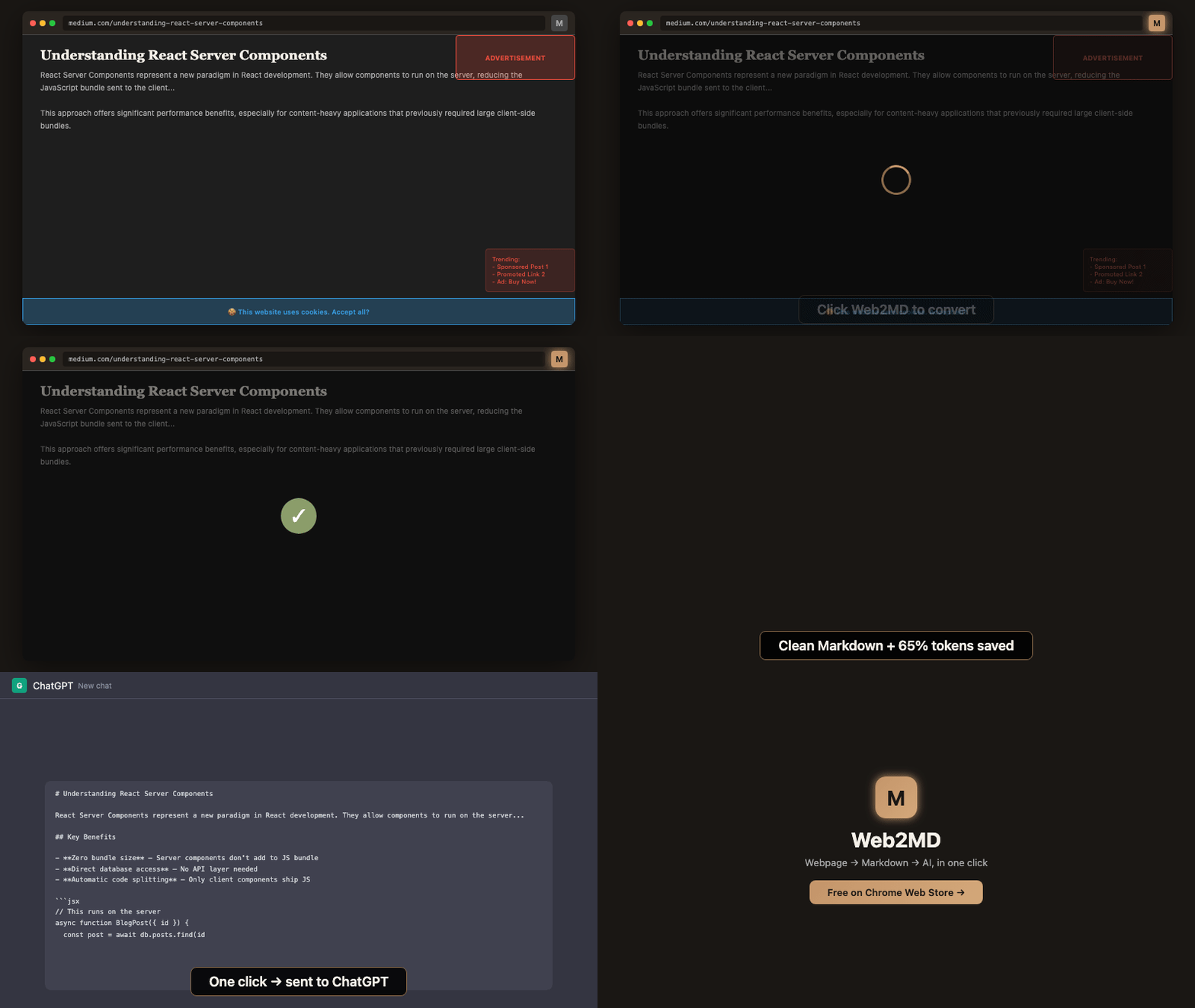
Как это работает
1
Откройте любую веб-страницу
Откройте страницу, которую хотите конвертировать, в браузере.
2
Запустите конвертацию
Нажмите на иконку Web2MD, используйте сочетание клавиш
Alt+M или щёлкните правой кнопкой мыши и выберите Copy page as Markdown.3
Получите чистый Markdown
Web2MD извлекает основной контент, убирает лишнее и формирует хорошо структурированный Markdown.
Результат конвертации
После конвертации вы увидите панель результата с: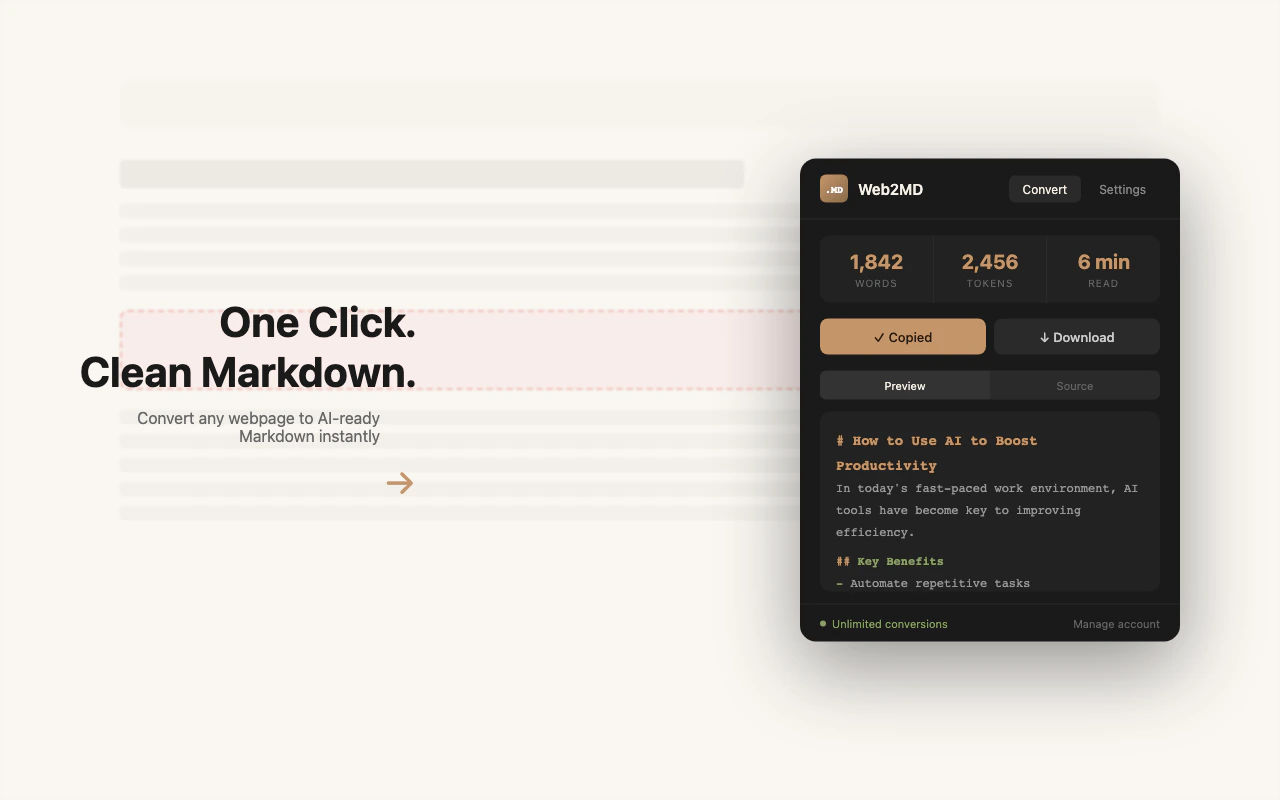
Панель статистики
Действия с результатом
Copy
Скопируйте Markdown в буфер обмена. Включите Auto copy в настройках, чтобы это происходило автоматически.
Download
Сохраните Markdown в виде файла
.md с названием страницы в качестве имени файла.Send to AI
Отправьте контент напрямую в Claude, ChatGPT или Gemini. Подробнее →
Save to Obsidian
Экспортируйте в ваше хранилище Obsidian через URI
obsidian://. Подробнее →Режимы просмотра
Переключайтесь между двумя видами:- Preview — отрендеренный Markdown с заголовками, списками, блоками кода и изображениями
- Source — исходный текст Markdown, готовый для копирования и вставки
Что извлекается
Web2MD использует двухфазный процесс очистки DOM:- Фаза 1 — всегда удаляет:
<script>,<style>,<nav>,<header>,<footer>,<aside> - Фаза 2 — удаляет отвлекающие блочные элементы (рекламу, боковые панели, кнопки соцсетей), сохраняя инлайн-элементы
Что сохраняется
- Заголовки и иерархия
- Абзацы и форматирование текста (полужирный, курсив, зачёркнутый)
- Списки (нумерованные и маркированные)
- Блоки кода с определением языка
- Изображения с alt-текстом
- Ссылки (можно отключить в настройках)
- Таблицы
- Цитаты
Метаданные (опционально)
Если в настройках включена опция Add metadata, в результат добавляется:Режим выделения
Выделите определённый текст на странице перед конвертацией, чтобы извлечь только выделенный контент, а не всю страницу. Это можно сделать через:- Всплывающее окно расширения (нажмите Convert при выделенном тексте)
- Правый клик → Copy selection as Markdown
Сочетание клавиш
Сочетание клавиш работает на любой вкладке без необходимости открывать всплывающее окно.