

概览
Web2MD 的核心功能就是把任意网页转换成干净的 Markdown。它会剥离广告、导航栏、侧边栏等干扰元素——只留下你真正关心的内容。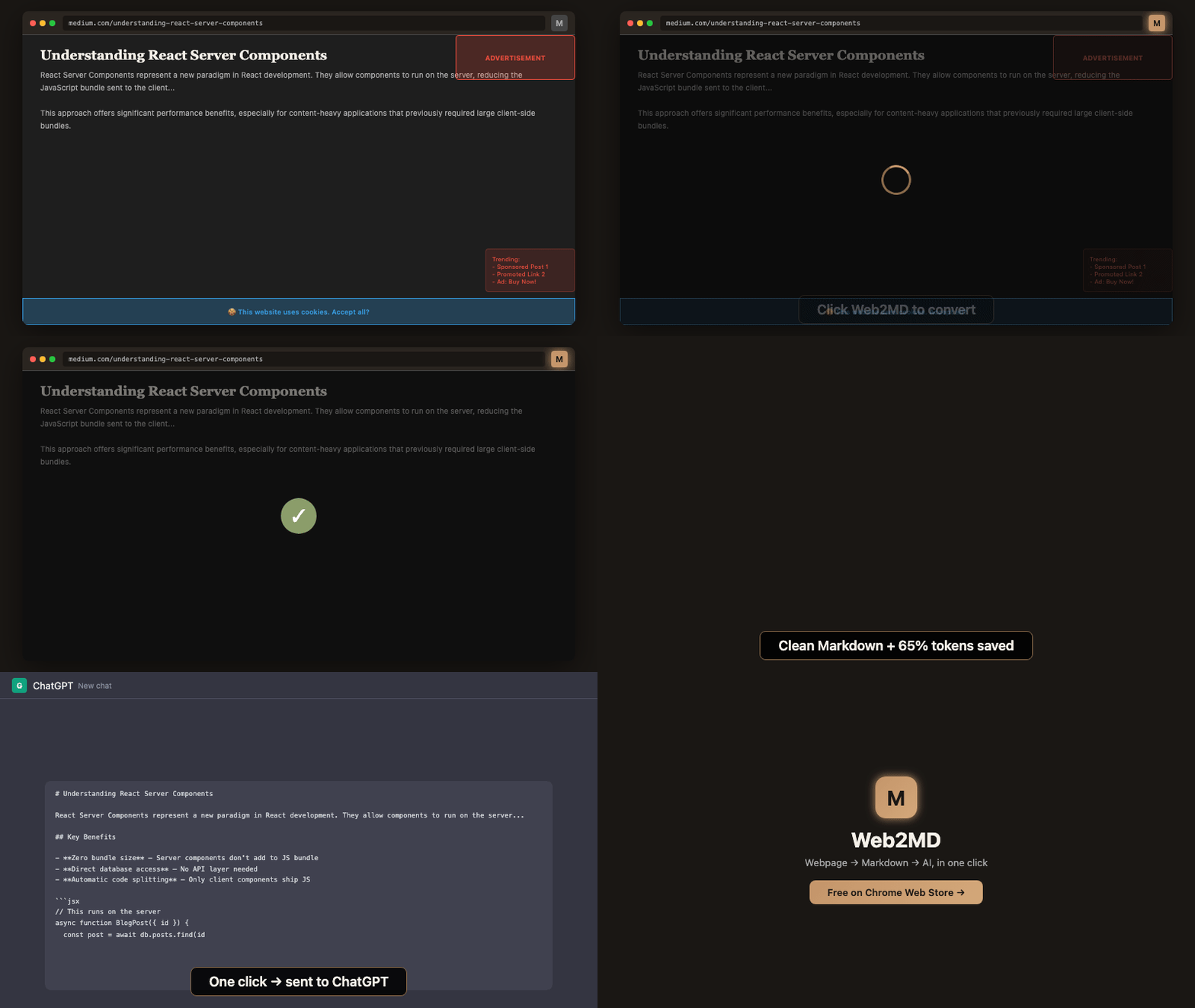
使用方式
1
打开任意网页
在浏览器中打开你要转换的页面。
2
触发转换
点击 Web2MD 图标、按
Alt+M,或右键选择 Copy page as Markdown。3
得到干净的 Markdown
Web2MD 提取正文内容、去除干扰元素,生成结构清晰的 Markdown。
转换输出
转换完成后,结果面板包含: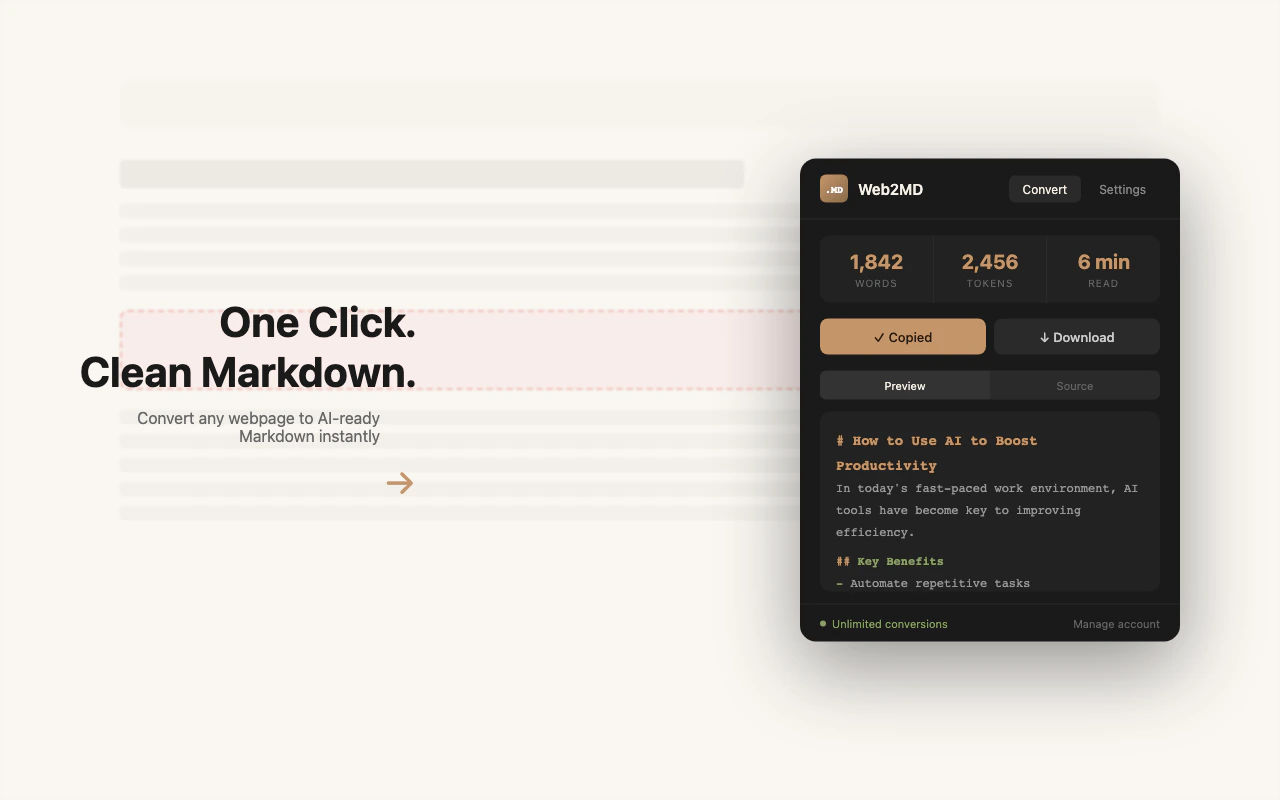
统计栏
输出操作
Copy
把 Markdown 复制到剪贴板。在设置中开启 Auto copy 可自动完成这一步。
Download
以页面标题为文件名,把 Markdown 保存为
.md 文件。Send to AI
把内容直接发送给 Claude、ChatGPT 或 Gemini。了解更多 →
Save to Obsidian
通过
obsidian:// URI 导出到你的 Obsidian 库。了解更多 →预览模式
可在两种视图间切换:- Preview —— 渲染后的 Markdown,带标题、列表、代码块和图片
- Source —— 原始 Markdown 文本,可直接复制粘贴
会提取哪些内容
Web2MD 采用两阶段 DOM 清理流程:- 第一阶段 —— 始终移除:
<script>、<style>、<nav>、<header>、<footer>、<aside> - 第二阶段 —— 移除块级干扰元素(广告、侧边栏、社交分享按钮),同时保留行内元素
保留的内容
- 标题与层级结构
- 段落及文本格式(加粗、斜体、删除线)
- 列表(有序和无序)
- 代码块(含语言识别)
- 图片(含 alt 文本)
- 链接(可在设置中开关)
- 表格
- 引用块
元数据(可选)
在设置中开启 Add metadata 后,输出会包含:选区模式
在页面上先选中特定文本再转换,就只会提取选中部分而非整页。触发方式:- 扩展弹窗(选中文本后点击 Convert)
- 右键 → Copy selection as Markdown
键盘快捷键
快捷键在任意标签页都能用,无需打开弹窗。