

概要
Web2MDのコア機能は、あらゆるWebページをクリーンなMarkdownに変換することです。広告、ナビゲーション、サイドバーなどの不要な要素を取り除き、本当に必要なコンテンツだけを残します。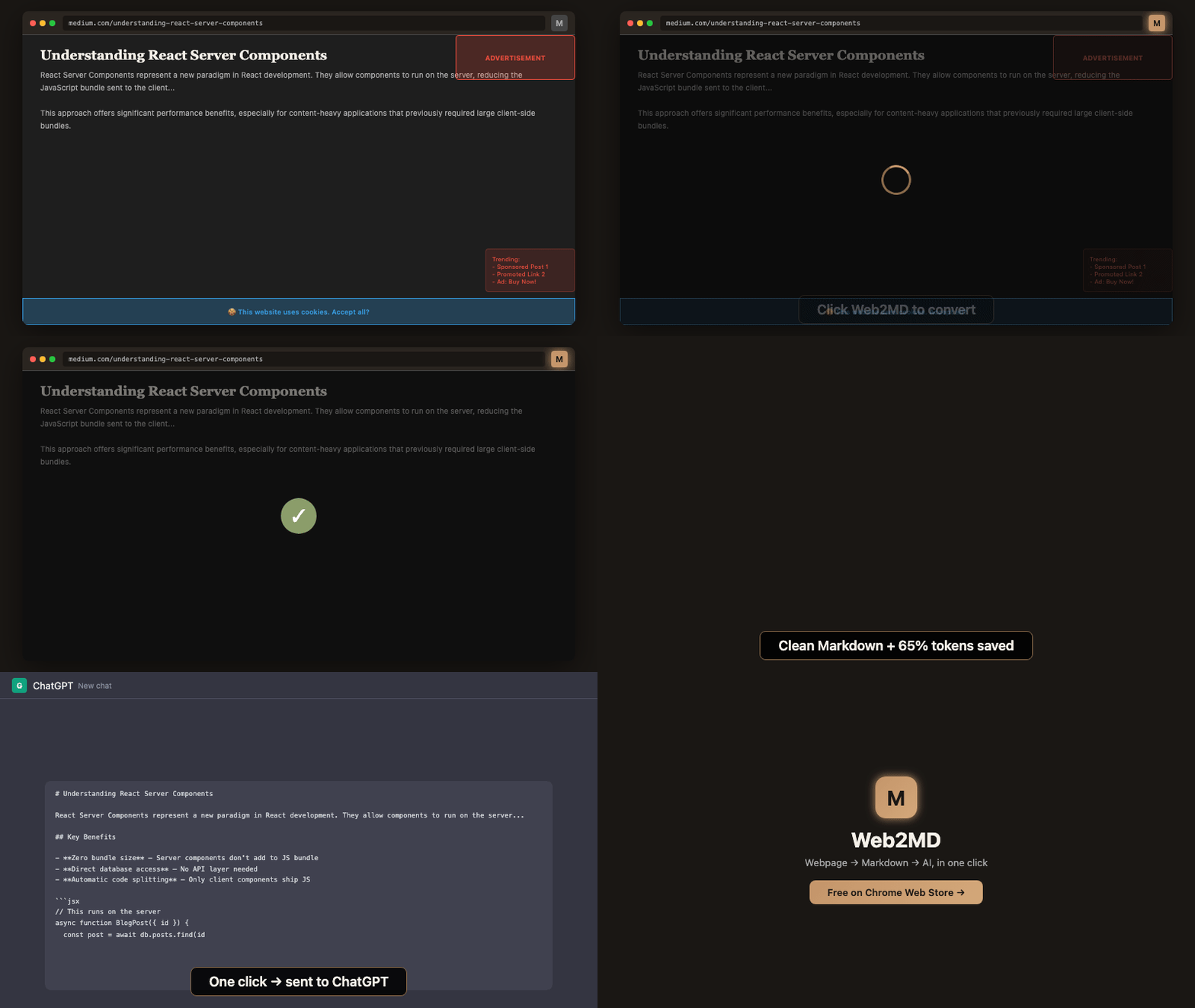
使い方
1
任意のWebページを開く
変換したいページをブラウザで開きます。
2
変換を実行する
Web2MDアイコンをクリックするか、
Alt+M を押すか、右クリックして Copy page as Markdown を選択します。3
クリーンなMarkdownを取得
Web2MDがメインコンテンツを抽出し、不要な要素を除去して、構造の整ったMarkdownを生成します。
変換結果
変換後、次の内容を含む結果パネルが表示されます。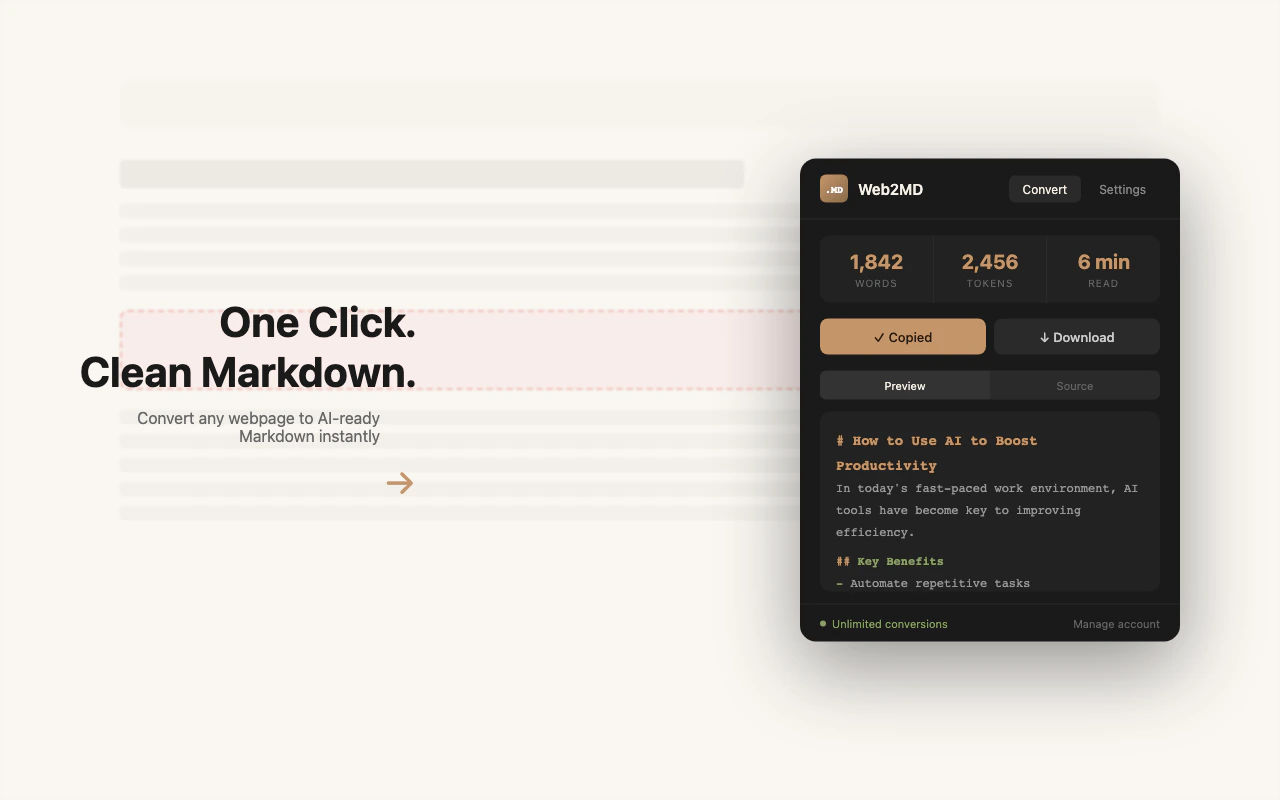
統計バー
出力アクション
Copy
Markdownをクリップボードにコピーします。設定で Auto copy を有効にすると自動でコピーされます。
Download
ページタイトルをファイル名にした
.md ファイルとして保存します。Send to AI
コンテンツをClaude、ChatGPT、Geminiに直接送信します。詳しくはこちら →
Save to Obsidian
obsidian:// URIを使ってObsidian vaultにエクスポートします。詳しくはこちら →プレビューモード
2つの表示を切り替えられます。- Preview — 見出し、リスト、コードブロック、画像を含むレンダリング済みMarkdown
- Source — そのままコピー&ペーストできる生のMarkdownテキスト
抽出される内容
Web2MDは2段階のDOMクリーニング処理を行います。- フェーズ1 — 常に削除:
<script>、<style>、<nav>、<header>、<footer>、<aside> - フェーズ2 — インライン要素は保持しつつ、ブロックレベルの妨害要素(広告、サイドバー、SNSシェアボタン)を削除
保持されるコンテンツ
- 見出しと階層構造
- 段落とテキスト書式(太字、斜体、取り消し線)
- リスト(順序付き・順序なし)
- 言語検出付きコードブロック
- 代替テキスト付き画像
- リンク(設定で切り替え可能)
- テーブル
- 引用ブロック
メタデータ(オプション)
設定で Add metadata を有効にすると、出力に以下が含まれます。選択モード
変換前にページ上のテキストを選択すると、ページ全体ではなく 選択した部分だけ を抽出できます。次の方法で利用できます。- 拡張機能のポップアップ(テキスト選択状態でConvertをクリック)
- 右クリック → Copy selection as Markdown
キーボードショートカット
このショートカットはポップアップを開かなくても、どのタブでも使えます。